Содержание
Самый быстрый способ определить точную модификацию портативного компьютера — использовать встроенную утилиту «Сведения о системе». Для этого достаточно нажать комбинацию клавиш Win+R, ввести команду msinfo32 и нажать Enter, после чего в открывшемся окне найти строку «Модель компьютера», где будет указана полная заводская маркировка устройства.
Визуальный осмотр корпуса и заводских наклеек
Первым делом стоит внимательно осмотреть само устройство со всех сторон. Производители всегда оставляют физические подсказки на корпусе, которые помогают быстро идентифицировать технику.
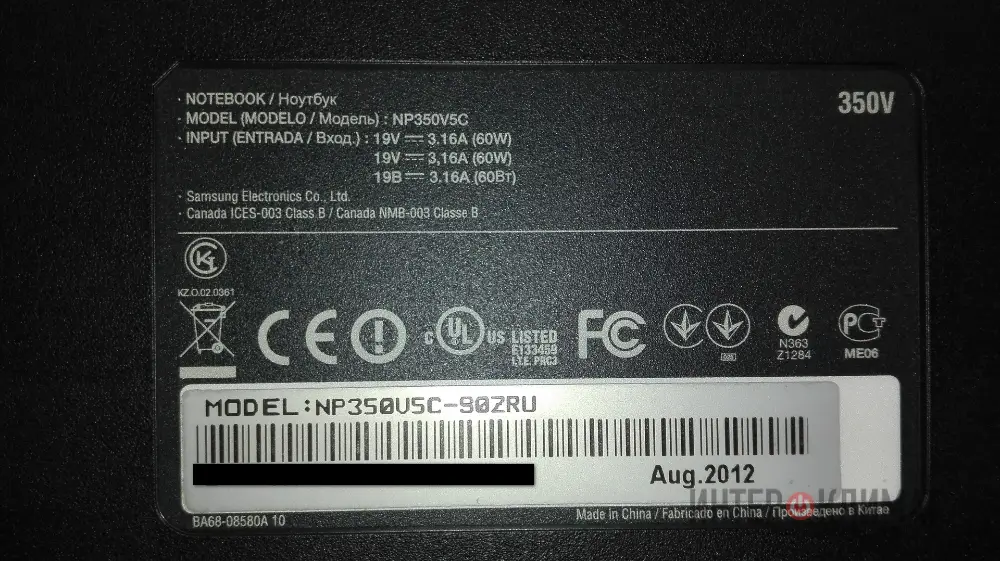
- Нижняя крышка: на днище часто располагается сервисный стикер с штрих-кодом, серийным номером и полным названием модификации.
- Рамка экрана: многие бренды пишут название линейки и конкретную серию прямо под матрицей или в правом нижнем углу дисплея.
- Отсек батареи: если аккумулятор съемный, под ним скрывается заводская табличка с детальной технической информацией.
К сожалению, со временем наклейки стираются, а надписи становятся нечитаемыми из-за постоянного трения об стол. В таких случаях на помощь приходят программные методы операционной системы.
Использование командной строки Windows
Работа с системной консолью позволяет вытянуть данные непосредственно из материнской платы буквально в два клика. Этот метод считается одним из самых надежных и точных для любой версии ОС.
- Запуск инструмента: необходимо нажать сочетание Win+R, набрать короткое слово cmd и подтвердить ввод кнопкой Enter.
- Ввод команды: в открывшемся черном окне консоли следует аккуратно прописать фразу wmic csproduct get name без кавычек.
- Получение результата: после нажатия клавиши ввода на экране сразу отобразится точный буквенно-цифровой код устройства.
Полученный код можно сразу выделять и копировать для поиска актуальных драйверов или заказа совместимых комплектующих в интернет-магазинах Украины. Данный вариант безотказно работает на всех современных поколениях Windows.
Диагностическая утилита DirectX
Встроенное средство диагностики графики и звука также собирает базовые сведения об установленном железе. Это отличная альтернатива, если предыдущие консольные команды по какой-то причине не сработали.
- Вызов окна выполнения: традиционно используется горячее сочетание клавиш Win+R.
- Активация утилиты: в пустую строку вводится команда dxdiag, после чего система может попросить подтвердить проверку цифровых подписей драйверов.
- Поиск информации: на главной вкладке под названием «Система» находится нужная строчка с названием портативного ПК.
Помимо названия, здесь сразу отображается версия BIOS, объем оперативной памяти и параметры процессора. Это бывает крайне полезно при комплексной проверке подержанной электроники перед покупкой с рук.
Просмотр информации через среду BIOS
Если операционная система не загружается или жесткий диск вовсе отсутствует, единственный выход — зайти в базовую систему ввода-вывода. При включении питания необходимо часто нажимать клавишу F2, Del или Esc, в зависимости от производителя материнской платы.
В главном меню BIOS, которое обычно называется Main или Information, всегда выводится блок с основными техническими характеристиками. Там обязательно присутствует строка Product Name или System Model с искомыми данными.
Этот способ часто выручает специалистов по ремонту техники при серьезных системных сбоях. Переписать длинный сервисный код в таком случае придется вручную на листок бумаги или просто сфотографировать экран смартфоном.
Сравнение популярных методов поиска
Таблица поможет быстро определиться с подходящим вариантом поиска в зависимости от текущей ситуации с электроникой.
| Метод поиска | Требуется ли включение | Точность данных | Особенности применения |
| Наклейка на днище | Нет | Высокая | Стикер часто стирается со временем |
| Команда msinfo32 | Да | Максимальная | Выдает полную сводку по всему железу |
| Консоль cmd | Да | Максимальная | Идеально для поиска по серийному номеру |
| Вход в BIOS | Частично | Высокая | Спасает при нерабочей операционной системе Windows |
Выбор конкретного инструмента зависит исключительно от того, загружается ли операционная система в данный момент. Для решения повседневных задач встроенных программных решений обычно хватает с лихвой.