

Содержание
Проблема отошедшего шлейфа в ноутбуке — явление довольно частое. Шлейф — это гибкая лента с проводниками, связывающая ключевые компоненты устройства, например, материнскую плату с дисплеем или клавиатурой. Малейший сбой контакта в этом соединении способен частично или полностью обездвижить ноутбук. Давайте выясним, как распознать эту поломку, в чем ее причины и каковы пути решения.
Симптомы: как понять, что дело в шлейфе?
Проявления неисправности прямо зависят от назначения поврежденного шлейфа. Ноутбук — сложная система взаимосвязанных элементов, и сбой одного соединения немедленно сказывается на работе. Поэтому для начала проанализируйте “поведение” вашего гаджета.
Существует несколько характерных признаков, указывающих на конкретную проблему. Правильная диагностика — уже половина успеха.
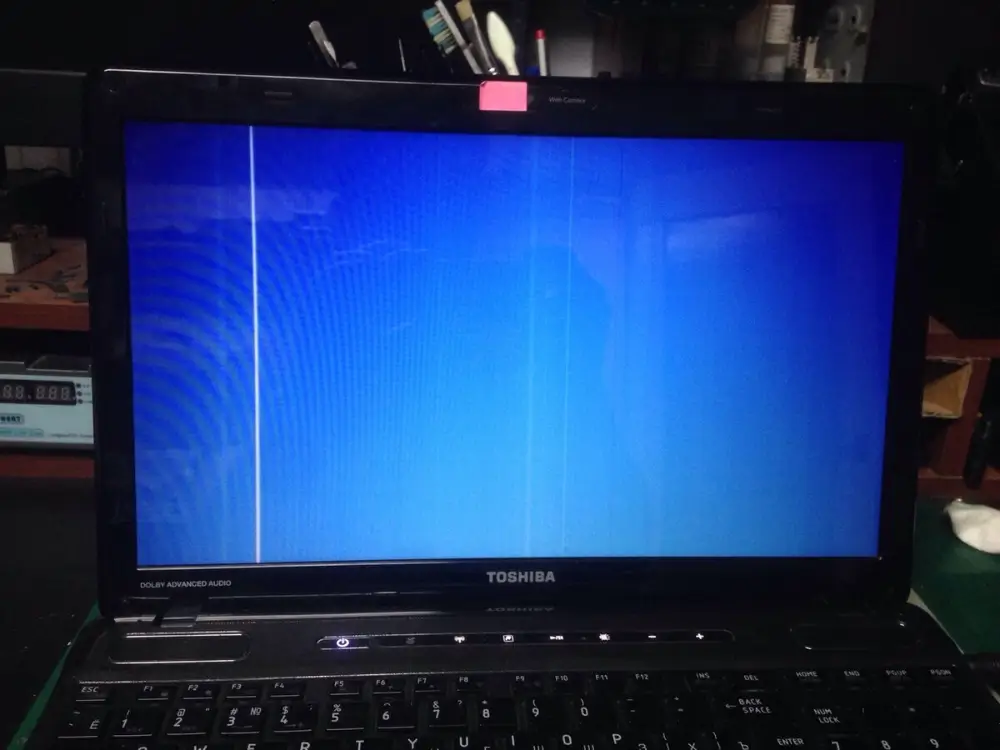
- Проблемы с изображением. Полосы, рябь, цветовые искажения или просто черный экран почти наверняка указывают на отошедший шлейф матрицы (экрана). Часто эти симптомы появляются или меняются при движении крышки ноутбука.
- Отказ клавиатуры или тачпада. Клавиши не реагируют, курсор не двигается от прикосновений к тачпаду — это верный признак проблемы со шлейфом соответствующего устройства ввода. Иногда перестают работать и соседние кнопки на корпусе.
- Ноутбук не видит накопитель (HDD/SSD). Ошибка “no bootable device” при старте или периодическое “исчезновение” диска из системы может указывать на плохой контакт шлейфа накопителя.
- Неработающие USB-порты, кнопка включения. Когда эти компоненты расположены на отдельной плате, они подключаются к “материнке” собственным шлейфом. Его отсоединение ведет к их полному отказу.
Поняв, какой именно функционал дал сбой, вы с высокой точностью определите проблемный шлейф. Это ключевой шаг перед началом любых действий.
Основные причины: почему шлейф отходит?
Нарушение контакта не возникает из ниоткуда. Обычно к этому приводит комбинация факторов, связанных с использованием и конструкцией ноутбука.
- Механический износ. Самая частая причина для шлейфа экрана. Расположенный в петлях, он постоянно сгибается при открытии/закрытии крышки. Со временем проводники перетираются, а коннектор расшатывается.
- Последствия удара или падения. Резкое физическое воздействие способно буквально “выбить” коннекторы шлейфов из их разъемов.
- Неаккуратная сборка/разборка. Во время чистки от пыли или модернизации легко случайно отсоединить шлейф или плохо зафиксировать его при обратной сборке.
- Заводской брак. Редкий случай, когда фиксатор коннектора изначально имеет дефект и не обеспечивает нужной плотности соединения.
Что делать, если отошел шлейф?
Итак, подозрение пало на шлейф. Ваши следующие шаги зависят от уверенности в собственных силах и наличия необходимого инструмента.
Шаг 1. Простая диагностика (при проблемах с экраном)
При проблемах с картинкой подключите ноутбук к внешнему монитору или телевизору (через HDMI/VGA). Если на внешнем экране изображение стабильное, вы на 99% уверены: виноват шлейф матрицы или сам дисплей, но не видеокарта.
Шаг 2. Самостоятельный ремонт (только для уверенных пользователей!)
Внимание! Без опыта разборки электроники, при малейшей неуверенности или если ноутбук на гарантии — сразу переходите к следующему шагу. Неверные действия грозят коротким замыканием и выходом из строя материнской платы.
- Обесточивание. Полностью выключите ноутбук, отсоедините зарядное устройство, извлеките аккумулятор (если он съемный) или отключите его коннектор от платы после вскрытия корпуса.
- Поиск инструкции. Введите в поиске точную модель ноутбука со словом “разборка” или “disassembly”. Видеоинструкции на YouTube — лучший помощник.
- Разборка. Аккуратно вскройте корпус, чтобы получить доступ к нужному шлейфу.
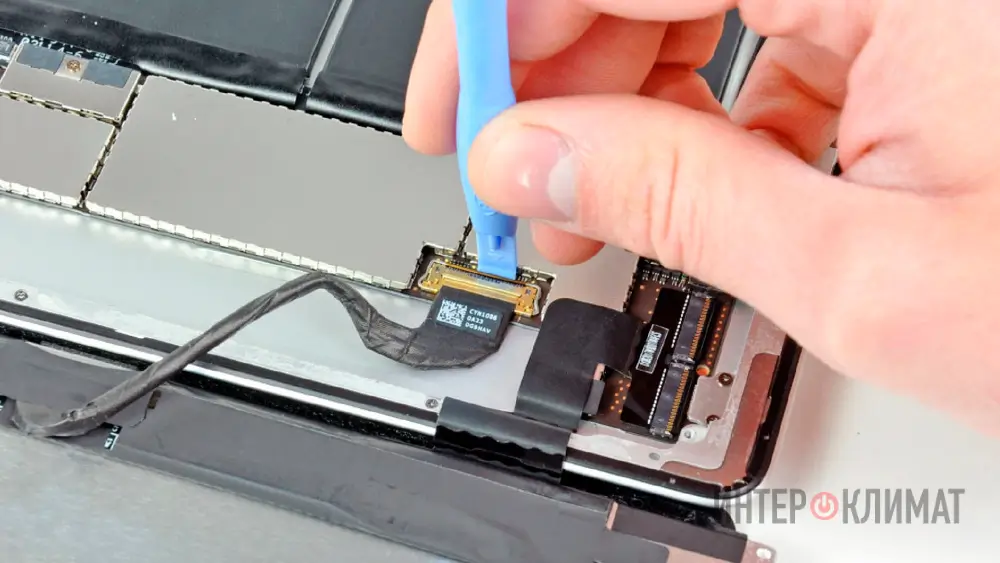
- Осмотр коннектора. Найдите место подключения шлейфа. Обычно он крепится защелкой (фиксатором), которую нужно приподнять вверх или выдвинуть.
- Переподключение. Откройте фиксатор, аккуратно извлеките шлейф, осмотрите его контакты. Затем вставьте его обратно до упора и надежно закройте защелку.
- Сборка и проверка. Соберите ноутбук в обратной последовательности и проверьте его работоспособность.
Шаг 3. Когда пора в сервисный центр
- Нет уверенности в своих силах. Стоимость ремонта в сервисе значительно ниже цены новой материнской платы.
- Шлейф или коннектор повреждены. Если вы видите надрывы на шлейфе или сломанный фиксатор на разъеме, простое переподключение не поможет — нужна замена.
- Проблема осталась после переподключения. Возможно, неисправность глубже, например, внутренний обрыв проводников, который незаметен глазу.
- Ноутбук на гарантии. Любое самостоятельное вмешательство аннулирует ваше право на бесплатный ремонт.
В заключение
Проблема с отошедшим шлейфом — неисправность, которая часто решается “малой кровью”. Главное — точная диагностика по симптомам и трезвая оценка своих навыков. Аккуратное переподключение в большинстве случаев возвращает ноутбук к жизни. Но при малейших сомнениях лучшим решением будет обращение к профессионалам.



