Содержание
В современном мире многоязычие – это норма. Владение иностранными языками открывает новые возможности, а использование ноутбука на родном языке делает работу комфортнее. В этом руководстве мы рассмотрим все аспекты изменения языка на ноутбуке, независимо от того, работаете ли вы с Windows или macOS.
Язык интерфейса операционной системы
Язык интерфейса определяет, на каком языке будут отображаться элементы операционной системы: меню, диалоговые окна, системные сообщения.
Windows 10/11
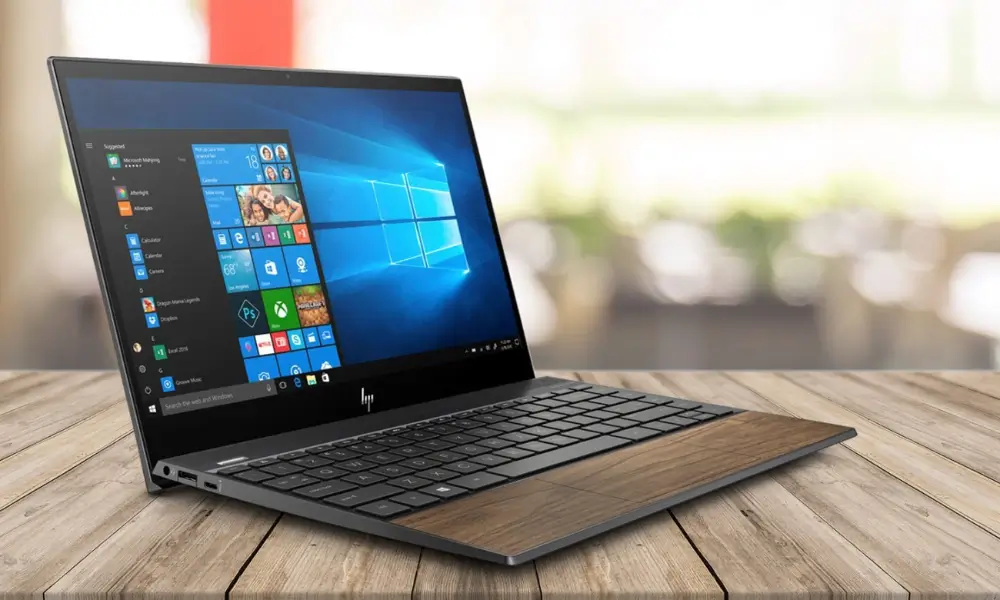
Процесс изменения языка интерфейса в Windows 10 и 11 практически идентичен:
- Откройте “Параметры”: Нажмите на значок шестеренки в меню “Пуск” или используйте сочетание клавиш Win + I.
- Перейдите в раздел “Время и язык”: В Windows 10 выберите “Время и язык“, в Windows 11 – “Время и язык“, затем “Язык и регион“.
- Добавьте нужный язык: Нажмите “Добавить язык” и выберите язык из списка. Система автоматически загрузит необходимый языковой пакет.
- Установите язык по умолчанию:
- Windows 10: Выберите язык в списке и нажмите “Установить как основной“.
- Windows 11: Выберите язык, нажмите на три точки справа и выберите “Переместить вверх“.
- Перезагрузите ноутбук: Для применения изменений может потребоваться перезагрузка системы.
Важно: В некоторых случаях необходимо выйти из системы и снова войти, чтобы изменения языка вступили в силу.
macOS
В macOS смена языка интерфейса осуществляется следующим образом:
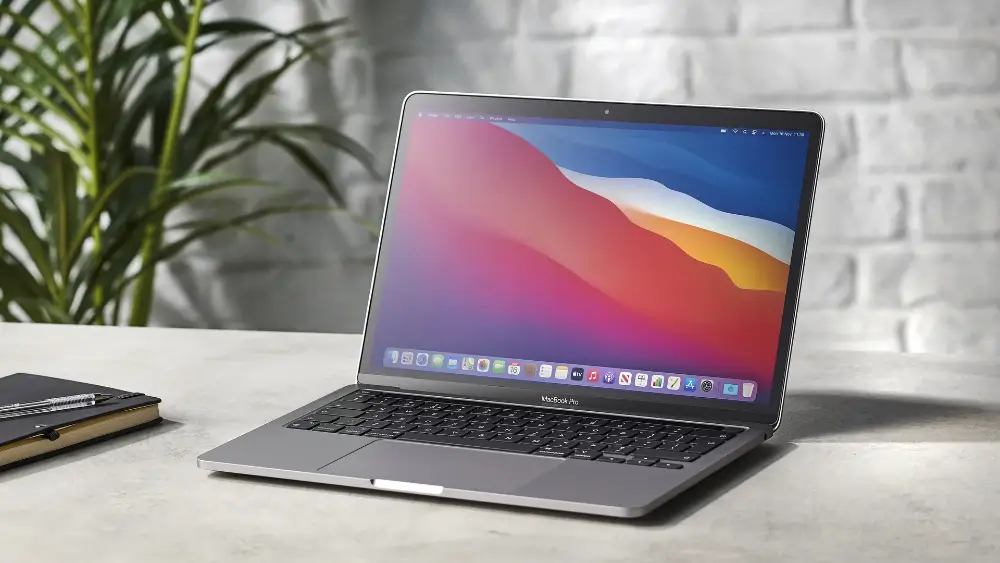
- Откройте “Системные настройки”: Нажмите на значок Apple в левом верхнем углу экрана и выберите “Системные настройки“.
- Выберите “Язык и регион”: В окне системных настроек найдите и выберите раздел “Язык и регион“.
- Добавьте язык: Нажмите на значок “+” под списком предпочитаемых языков.
- Установите язык по умолчанию: Перетащите нужный язык в верхнюю часть списка предпочитаемых языков.
- Перезагрузите систему: Система предложит вам перезагрузить компьютер или выйти из системы и снова войти, чтобы изменения вступили в силу.
Язык и раскладка клавиатуры
Язык клавиатуры определяет раскладку, используемую для ввода текста. Вы можете добавить несколько раскладок и переключаться между ними с помощью сочетания клавиш.
Windows 10/11
- Откройте “Параметры”: Как описано в предыдущем разделе.
- Перейдите в раздел “Язык и регион”: В Windows 10 выберите “Время и язык” > “Язык“, в Windows 11 – “Время и язык” > “Язык и регион“.
- Выберите язык: В разделе “Предпочитаемые языки” выберите язык, для которого нужно добавить раскладку.
- Добавьте раскладку: Нажмите на три точки справа от языка и выберите “Языковые параметры” > “Добавить клавиатуру“.
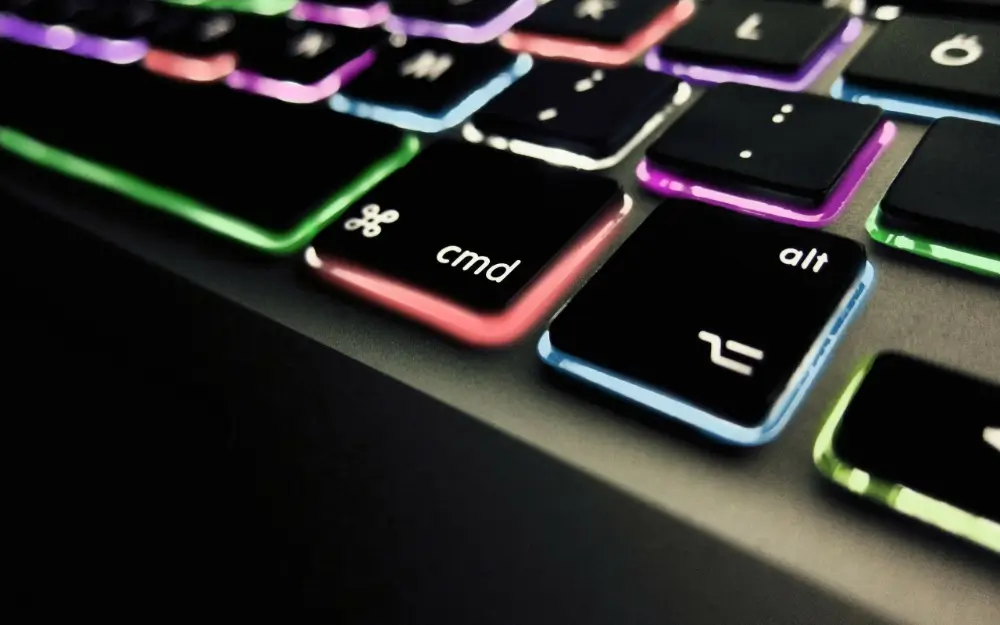
- Переключайтесь между раскладками: Используйте сочетание клавиш Alt + Shift или Ctrl + Shift. Также можно нажать на индикатор языка в правом нижнем углу экрана и выбрать нужную раскладку.
macOS
- Откройте “Системные настройки”: Как описано в разделе про изменение языка интерфейса.
- Выберите “Клавиатура”: В окне системных настроек найдите и выберите раздел “Клавиатура“.
- Добавьте источник ввода: Перейдите на вкладку “Источники ввода” и нажмите на значок “+“.
- Выберите раскладку: Выберите нужный язык и раскладку клавиатуры из списка.
- Переключайтесь между раскладками: Используйте сочетание клавиш Ctrl + Пробел или Cmd + Пробел. Также можно нажать на значок языка в верхней панели меню и выбрать нужную раскладку.
Язык в приложениях
Многие приложения имеют собственные настройки языка. Чтобы изменить язык интерфейса приложения, обратитесь к его настройкам. Обычно раздел с языковыми настройками называется “Язык“, “Регион” или “Язык интерфейса“.
Примеры:
- Microsoft Office: Файл > Параметры > Язык
- Google Chrome: Настройки > Дополнительные > Языки
Важно: Не все приложения поддерживают изменение языка интерфейса.
Распространенные вопросы и решения
- Не могу найти нужный язык в списке: Убедитесь, что ваш ноутбук подключен к интернету. Возможно, языковой пакет еще не загружен.
- Как изменить язык приветствия и учетной записи? Язык приветствия зависит от языка интерфейса системы.
- Как изменить язык BIOS? Язык BIOS зависит от производителя ноутбука. Обратитесь к документации или сайту производителя.
Настройка языка на ноутбуке – важный шаг к комфортной работе. Следуя инструкциям в этом руководстве, вы сможете легко изменить язык интерфейса, клавиатуры и приложений как в Windows, так и в macOS.