

Зміст
У сучасному світі багатомовність – це норма. Володіння іноземними мовами відкриває нові можливості, а використання ноутбука рідною мовою робить роботу комфортнішою. У цьому посібнику ми розглянемо всі аспекти зміни мови на ноутбуці, незалежно від того, чи працюєте ви з Windows або macOS.
Мова інтерфейсу операційної системи
Мова інтерфейсу визначає, якою мовою відображатимуться елементи операційної системи: меню, діалогові вікна, системні повідомлення.
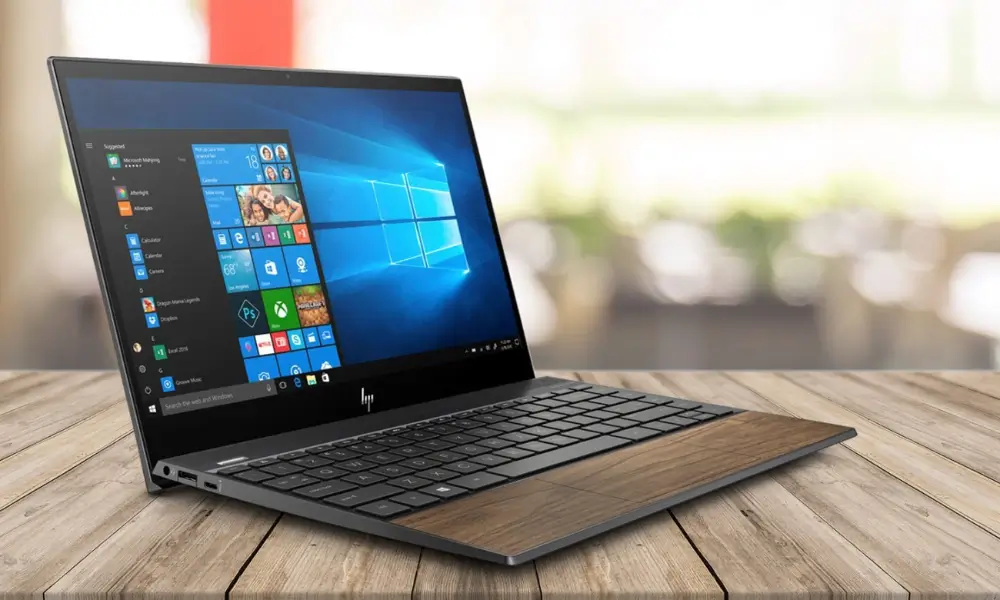
Windows 10/11
Процес зміни мови інтерфейсу в Windows 10 і 11 практично ідентичний:
- Відкрийте «Параметри»: Натисніть на значок шестерні в меню «Пуск» або використовуйте поєднання клавіш Win + I.
- Перейдіть у розділ «Час і мова»: У Windows 10 виберіть «Час і мова», у Windows 11 – «Час і мова», потім «Мова і регіон».
- Додайте потрібну мову: Натисніть «Додати мову» і виберіть мову зі списку. Система автоматично завантажить необхідний мовний пакет.
- Встановіть мову за замовчуванням:
- Windows 10: Виберіть мову в списку і натисніть «Встановити як основну».
- Windows 11: Виберіть мову, натисніть на три крапки праворуч і виберіть «Перемістити вгору».
- Перезавантажте ноутбук: Для застосування змін може знадобитися перезавантаження системи.
Важливо: У деяких випадках необхідно вийти із системи і знову увійти, щоб зміни мови набули чинності.
macOS
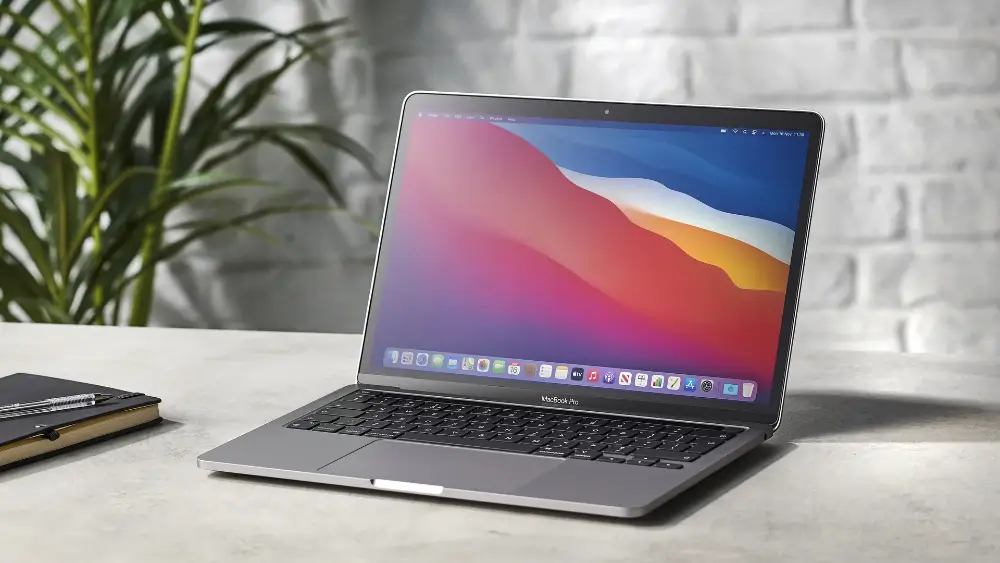
У macOS зміна мови інтерфейсу здійснюється таким чином:
- Відкрийте «Системні налаштування»: Натисніть на значок Apple у лівому верхньому кутку екрана і виберіть «Системні налаштування».
- Виберіть «Мова і регіон»: У вікні системних налаштувань знайдіть і виберіть розділ «Мова і регіон».
- Додайте мову: Натисніть на значок «+» під списком бажаних мов.
- Встановіть мову за замовчуванням: Перетягніть потрібну мову у верхню частину списку бажаних мов.
- Перезавантажте систему: Система запропонує вам перезавантажити комп’ютер або вийти із системи і знову увійти, щоб зміни набули чинності.
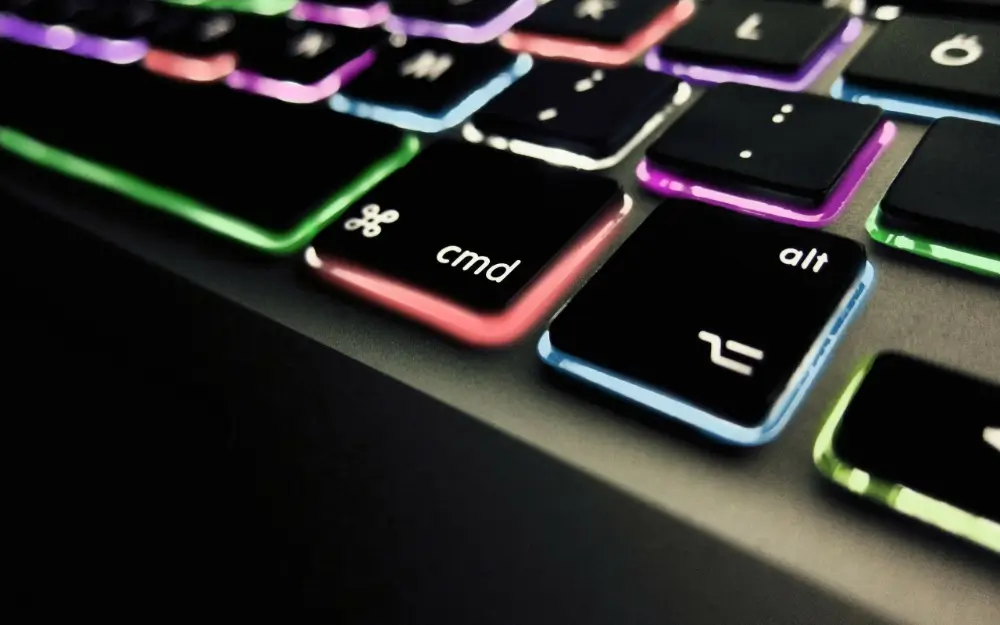
Мова і розкладка клавіатури
Мова клавіатури визначає розкладку, яка використовується для введення тексту. Ви можете додати кілька розкладок і перемикатися між ними за допомогою поєднання клавіш.
Windows 10/11
- Відкрийте «Параметри»: Як описано в попередньому розділі.
- Перейдіть у розділ «Мова і регіон»: У Windows 10 виберіть «Час і мова»> «Мова», у Windows 11 – «Час і мова»> «Мова і регіон».
- Виберіть мову: У розділі «Бажані мови» виберіть мову, для якої потрібно додати розкладку.
- Додайте розкладку: Натисніть на три крапки праворуч від мови та виберіть «Мовні параметри»> «Додати клавіатуру».
- Перемикайтеся між розкладками: Використовуйте поєднання клавіш Alt + Shift або Ctrl + Shift. Також можна натиснути на індикатор мови в правому нижньому кутку екрана і вибрати потрібну розкладку.
macOS
- Відкрийте «Системні налаштування»: Як описано в розділі про зміну мови інтерфейсу.
- Виберіть «Клавіатура»: У вікні системних налаштувань знайдіть і виберіть розділ «Клавіатура».
- Додайте джерело введення: Перейдіть на вкладку «Джерела введення» і натисніть на значок «+».
- Виберіть розкладку: Виберіть потрібну мову і розкладку клавіатури зі списку.
- Перемикайтеся між розкладками: Використовуйте комбінацію клавіш Ctrl + Пробіл або Cmd + Пробіл. Також можна натиснути на значок мови у верхній панелі меню і вибрати потрібну розкладку.
Мова в додатках
Багато додатків мають власні налаштування мови. Щоб змінити мову інтерфейсу додатка, зверніться до його налаштувань. Зазвичай розділ із мовними налаштуваннями називається «Мова», «Регіон» або «Мова інтерфейсу».
Приклади:
- Microsoft Office: Файл > Параметри > Мова
- Google Chrome: Налаштування > Додаткові > Мови
Важливо: Не всі програми підтримують зміну мови інтерфейсу.
Поширені запитання та рішення
- Не можу знайти потрібну мову в списку: Переконайтеся, що ваш ноутбук підключено до інтернету. Можливо, мовний пакет ще не завантажено.
- Як змінити мову привітання та облікового запису? Мова привітання залежить від мови інтерфейсу системи.
- Як змінити мову BIOS? Мова BIOS залежить від виробника ноутбука. Зверніться до документації або сайту виробника.
Налаштування мови на ноутбуці – важливий крок до комфортної роботи. Дотримуючись інструкцій у цьому посібнику, ви зможете легко змінити мову інтерфейсу, клавіатури та додатків як у Windows, так і в macOS.



