


Зміст
Необхідність вийти з облікового запису Google виникає доволі часто: під час використання чужого комп’ютера, продажу телефону або просто для забезпечення безпеки своїх даних. Процес виходу відрізняється залежно від пристрою, чи то комп’ютер, чи то смартфон на Android або iPhone. Нижче наведені докладні та прості інструкції для кожної ситуації, які допоможуть вам швидко та безпечно завершити сеанс.
Як вийти з облікового запису Google на комп’ютері (у браузері)
Вихід з облікового запису на ПК або ноутбуці – найпростіший і найшвидший процес. Цей спосіб універсальний для будь-якого браузера (Chrome, Firefox, Opera, Edge) і будь-якої операційної системи (Windows, macOS, Linux). Дії будуть однаковими, оскільки ви взаємодієте з веб-інтерфейсом сервісів Google.
Щоб завершити сеанс у своєму обліковому записі, наприклад, у Gmail або YouTube, дотримуйтесь цих кроків.
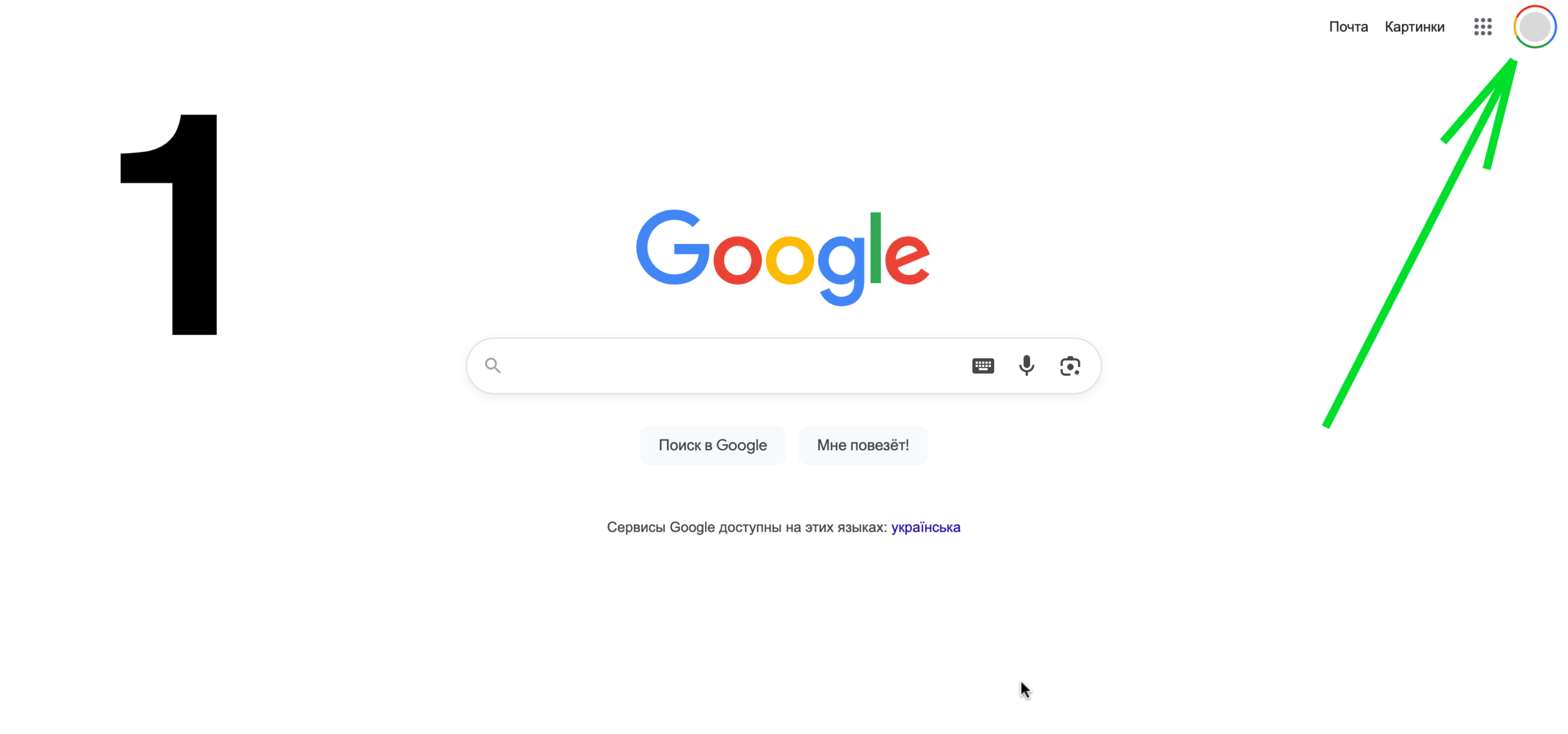
- Крок 1: Відкрийте будь-який сервіс Google, де ви авторизовані (наприклад,
google.com,gmail.com). - Крок 2: У правому верхньому кутку сторінки знайдіть і натисніть на значок свого профілю (це може бути ваша фотографія або перша буква імені).
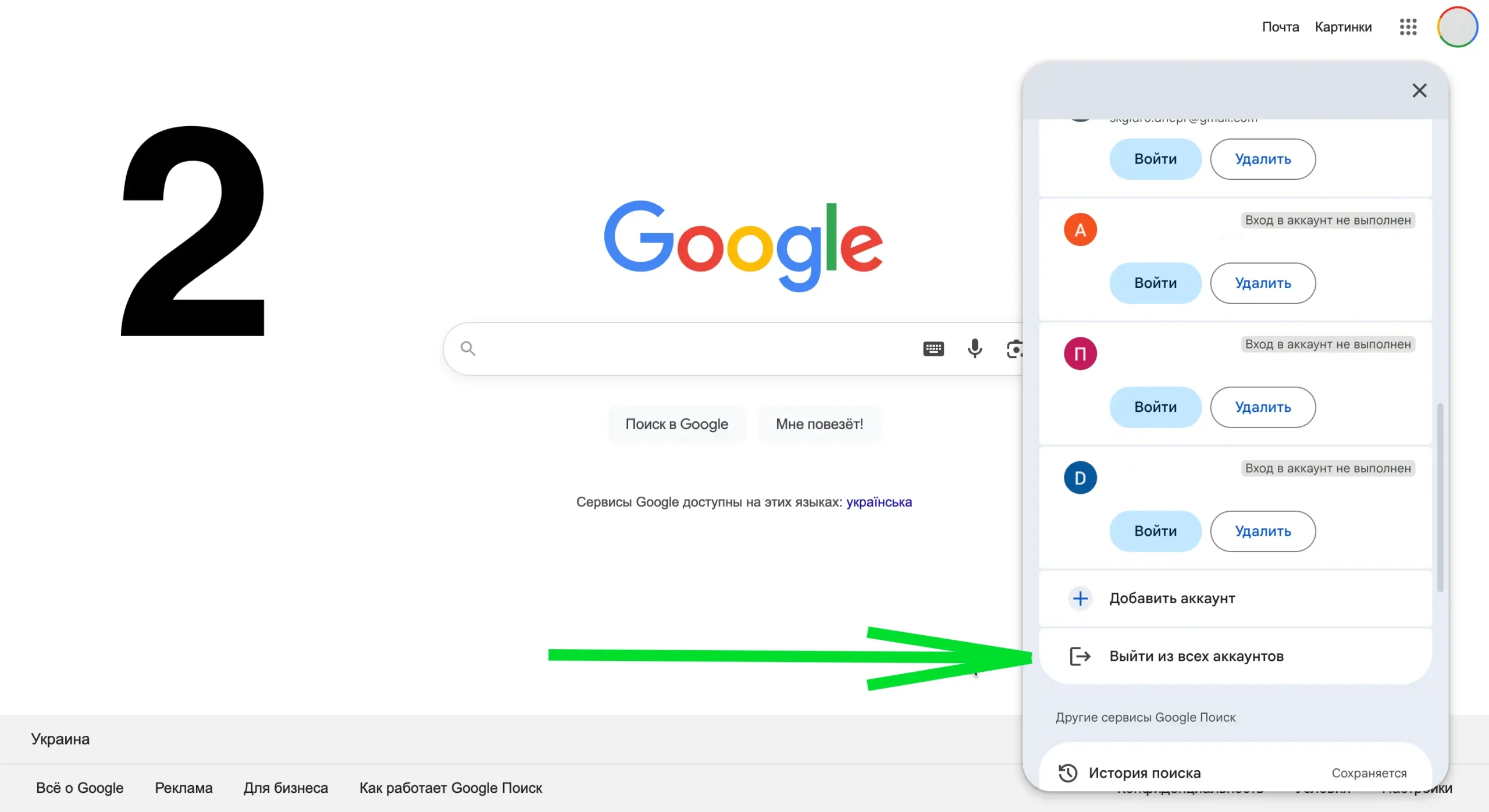
- Крок 3: У меню, що відкрилося, знайдіть і натисніть кнопку «Вийти » або «Вийти з усіх акаунтів», якщо ви були авторизовані в декількох облікових записах одночасно.
Після цих дій сеанс буде завершено. Якщо ви користувалися чужим комп’ютером, рекомендується також очистити історію браузера і файли cookie для повної впевненості в безпеці ваших даних.
Як вийти з облікового запису на телефоні Android
На смартфонах з операційною системою Android акаунт Google глибоко інтегрований у систему. Він використовується для роботи Play Market, синхронізації контактів, календаря і багато чого іншого. Тому тут «вихід з облікового запису» фактично означає його видалення з пристрою. При цьому сам обліковий запис не видаляється, і ви зможете увійти в нього на будь-якому іншому пристрої.
Важливо розуміти, що після видалення облікового запису з телефона перестануть синхронізуватися пов’язані з ним дані. Ось як це зробити.
- Крок 1: Відкрийте «Налаштування » на вашому смартфоні.
- Крок 2: Знайдіть розділ, що відповідає за облікові записи. Він може називатися «Акаунти», «Користувачі та акаунти » або «Паролі та акаунти » залежно від версії Android і виробника.
- Крок 3: У списку акаунтів виберіть той, з якого хочете вийти (зазвичай він позначений значком Google).
- Крок 4: Натисніть на кнопку «Видалити акаунт » або «Видалити». Система може попросити вас підтвердити дію і ввести пароль або графічний ключ для безпеки.
Цей процес повністю відв’яже ваш обліковий запис Google від конкретного телефона. Це обов’язкова процедура перед продажем або передачею смартфона іншій людині.
Як вийти з облікового запису на iPhone (iOS)
На пристроях Apple процес виходу з облікового запису Google також простий. Зазвичай обліковий запис використовується в окремих додатках (Gmail, Chrome, YouTube) або в системних налаштуваннях для синхронізації пошти і календаря.
Варіант 1: Вихід у конкретному застосунку (наприклад, Gmail)
- Відкрийте застосунок Gmail.
- Натисніть на значок свого профілю в правому верхньому кутку.
- Виберіть «Управління акаунтами на цьому пристрої».
- Натисніть «Видалити з пристрою » поруч із потрібним акаунтом.
Варіант 2: Видалення акаунта з налаштувань iPhone
Якщо ви додавали акаунт Google для системних додатків «Пошта» або «Календар»:
- Зайдіть у «Налаштування » iPhone.
- Прокрутіть униз і виберіть «Пошта » або «Календар».
- Перейдіть у розділ «Облікові записи».
- Виберіть свій обліковий запис Gmail.
- Натисніть «Видалити обліковий запис » і підтвердіть дію.
Як віддалено вийти з облікового запису на всіх пристроях
Що робити, якщо ви забули вийти зі свого акаунта на чужому або громадському комп’ютері? Google надає зручну функцію для віддаленого завершення сеансу.
- З будь-якого пристрою перейдіть на сторінку управління вашим обліковим записом Google:
myaccount.google.com. - Відкрийте вкладку «Безпека».
- Прокрутіть до блоку «Ваші пристрої » і натисніть «Управління всіма пристроями».
- Ви побачите список усіх пристроїв, на яких виконано вхід у ваш акаунт. Виберіть той, на якому хочете завершити сеанс, натисніть на нього і потім на кнопку «Вийти».
Цей спосіб є найкращим запобіжним заходом, якщо ви не впевнені, що завершили всі сеанси на пристроях, до яких у вас більше немає доступу.



