
Содержание
Необходимость выйти из аккаунта Google возникает довольно часто: при использовании чужого компьютера, продаже телефона или просто для обеспечения безопасности своих данных. Процесс выхода отличается в зависимости от устройства, будь то компьютер, смартфон на Android или iPhone. Ниже приведены подробные и простые инструкции для каждой ситуации, которые помогут вам быстро и безопасно завершить сеанс.
Как выйти из аккаунта Google на компьютере (в браузере)
Выход из учетной записи на ПК или ноутбуке – самый простой и быстрый процесс. Этот способ универсален для любого браузера (Chrome, Firefox, Opera, Edge) и любой операционной системы (Windows, macOS, Linux). Действия будут одинаковыми, так как вы взаимодействуете с веб-интерфейсом сервисов Google.
Чтобы завершить сеанс в своем аккаунте, например, в Gmail или YouTube, следуйте этим шагам.
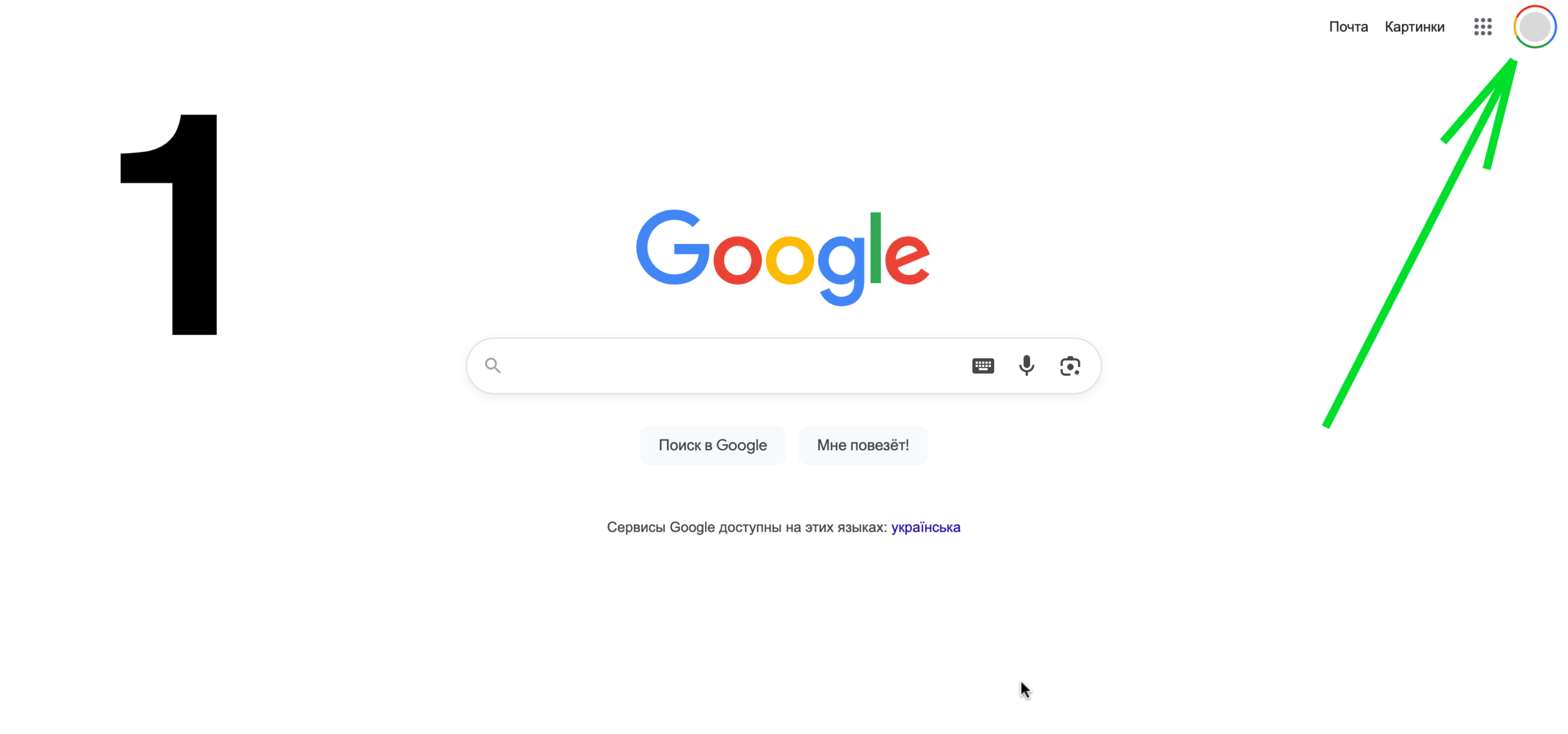
- Шаг 1: Откройте любой сервис Google, где вы авторизованы (например,
google.com,gmail.com). - Шаг 2: В правом верхнем углу страницы найдите и нажмите на значок своего профиля (это может быть ваша фотография или первая буква имени).
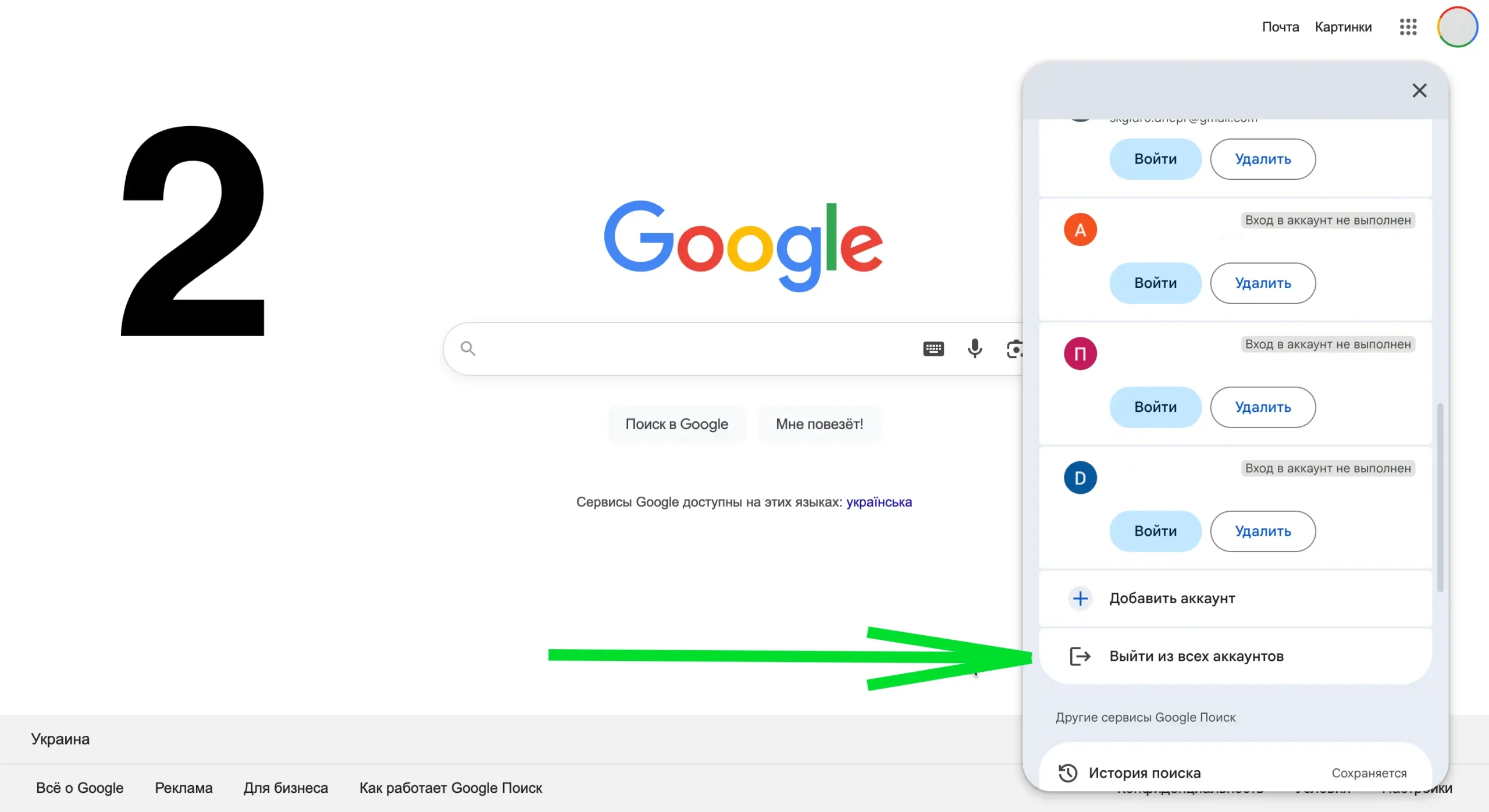
- Шаг 3: В открывшемся меню найдите и нажмите кнопку «Выйти» или «Выйти из всех аккаунтов», если вы были авторизованы в нескольких учетных записях одновременно.
После этих действий сеанс будет завершен. Если вы пользовались чужим компьютером, рекомендуется также очистить историю браузера и файлы cookie для полной уверенности в безопасности ваших данных.
Как выйти из учетной записи на телефоне Android
На смартфонах с операционной системой Android аккаунт Google глубоко интегрирован в систему. Он используется для работы Play Market, синхронизации контактов, календаря и многого другого. Поэтому здесь «выход из учетной записи» фактически означает ее удаление с устройства. При этом сама учетная запись не удаляется, и вы сможете войти в нее на любом другом устройстве.
Важно понимать, что после удаления аккаунта с телефона перестанут синхронизироваться связанные с ним данные. Вот как это сделать.
- Шаг 1: Откройте «Настройки» на вашем смартфоне.
- Шаг 2: Найдите раздел, отвечающий за учетные записи. Он может называться «Аккаунты», «Пользователи и аккаунты» или «Пароли и аккаунты» в зависимости от версии Android и производителя.
- Шаг 3: В списке аккаунтов выберите тот, из которого хотите выйти (обычно он обозначен значком Google).
- Шаг 4: Нажмите на кнопку «Удалить аккаунт» или «Удалить». Система может попросить вас подтвердить действие и ввести пароль или графический ключ для безопасности.
Этот процесс полностью отвяжет вашу учетную запись Google от конкретного телефона. Это обязательная процедура перед продажей или передачей смартфона другому человеку.
Как выйти из аккаунта на iPhone (iOS)
На устройствах Apple процесс выхода из аккаунта Google также прост. Обычно учетная запись используется в отдельных приложениях (Gmail, Chrome, YouTube) или в системных настройках для синхронизации почты и календаря.
Вариант 1: Выход в конкретном приложении (например, Gmail)
- Откройте приложение Gmail.
- Нажмите на значок своего профиля в правом верхнем углу.
- Выберите «Управление аккаунтами на этом устройстве».
- Нажмите «Удалить с устройства» рядом с нужным аккаунтом.
Вариант 2: Удаление аккаунта из настроек iPhone
Если вы добавляли аккаунт Google для системных приложений «Почта» или «Календарь»:
- Зайдите в «Настройки» iPhone.
- Пролистайте вниз и выберите «Почта» или «Календарь».
- Перейдите в раздел «Учетные записи».
- Выберите свою учетную запись Gmail.
- Нажмите «Удалить учетную запись» и подтвердите действие.
Как удаленно выйти из аккаунта на всех устройствах
Что делать, если вы забыли выйти из своего аккаунта на чужом или общественном компьютере? Google предоставляет удобную функцию для удаленного завершения сеанса.
- С любого устройства перейдите на страницу управления вашим аккаунтом Google:
myaccount.google.com. - Откройте вкладку «Безопасность».
- Пролистайте до блока «Ваши устройства» и нажмите «Управление всеми устройствами».
- Вы увидите список всех устройств, на которых выполнен вход в ваш аккаунт. Выберите то, на котором хотите завершить сеанс, нажмите на него и затем на кнопку «Выйти».
Этот способ является лучшей мерой предосторожности, если вы не уверены, что завершили все сеансы на устройствах, к которым у вас больше нет доступа.