Содержание
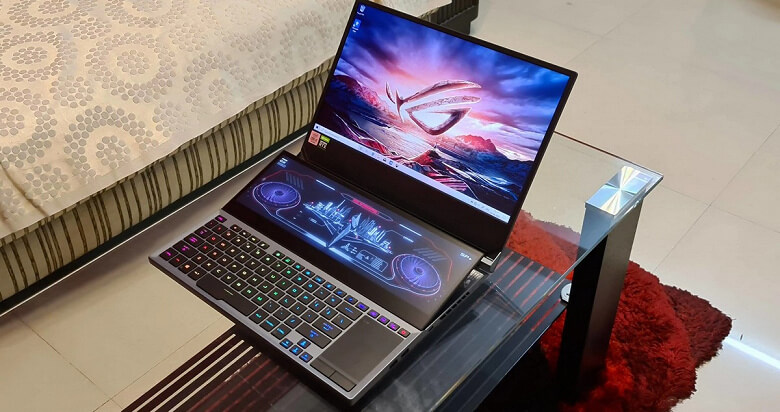
Многие современные ноутбуки ASUS оснащены RGB-подсветкой клавиатуры, позволяющей пользователям создавать индивидуальные световые эффекты. Это не только эстетически привлекательно, но и функционально, повышая комфорт работы в темное время суток. В данном руководстве мы рассмотрим различные способы настройки подсветки клавиатуры на ноутбуках ASUS.
Способы настройки подсветки клавиатуры
-
Горячие клавиши:
- Быстрый доступ: Самый простой и быстрый способ изменить цвет или яркость подсветки. Комбинация клавиш Fn + функциональная клавиша (обычно F3-F5) позволяет быстро переключаться между предустановленными режимами.
- Индивидуальность ограничена: Этот метод подходит для базовой настройки и не предоставляет широких возможностей для создания уникальных световых эффектов.
-
Программное обеспечение:
- MyASUS: Предустановленное приложение ASUS для управления различными функциями ноутбука, включая подсветку. Позволяет настраивать цвета, яркость, эффекты и создавать пользовательские профили.
- Специализированные утилиты: Для игровых ноутбуков ASUS (ROG, TUF Gaming) часто предоставляются специальные утилиты (например, Armoury Crate), предлагающие более расширенные возможности настройки подсветки, включая синхронизацию с другими устройствами.
-
BIOS:
- Базовые настройки: В некоторых случаях в BIOS можно изменить основные параметры подсветки, такие как включение/отключение и яркость.
- Ограниченные возможности: BIOS не предоставляет широких возможностей для настройки цвета и эффектов.

Пошаговая инструкция по настройке подсветки в MyASUS
- Запуск приложения: Откройте приложение MyASUS на вашем ноутбуке.
- Выбор профиля: Выберите профиль для настройки подсветки.
- Настройка параметров:
- Цвет: Выберите желаемый цвет или создайте свой собственный.
- Эффекты: Выберите один из доступных эффектов (статический, пульсация, волны и т.д.).
- Яркость: Отрегулируйте яркость подсветки.
- Зоны: Настройте подсветку отдельных зон клавиатуры (если поддерживается).
- Сохранение профиля: Сохраните созданный профиль для дальнейшего использования.
Дополнительные советы
- Обновление драйверов: Убедитесь, что на вашем ноутбуке установлены последние версии драйверов для обеспечения корректной работы подсветки.
- Синхронизация с другими устройствами: Некоторые модели ASUS поддерживают синхронизацию подсветки клавиатуры с другими устройствами, создавая единую светодиодную экосистему.
- Создание пользовательских профилей: Создавайте различные профили подсветки для разных сценариев использования (работа, игры, развлечения).
Настройка RGB-подсветки клавиатуры на ноутбуке ASUS – это простой и увлекательный процесс, позволяющий персонализировать ваше устройство. Выбрав подходящий метод и следуя нашим рекомендациям, вы сможете создать уникальную атмосферу для работы и игр.