

Зміст
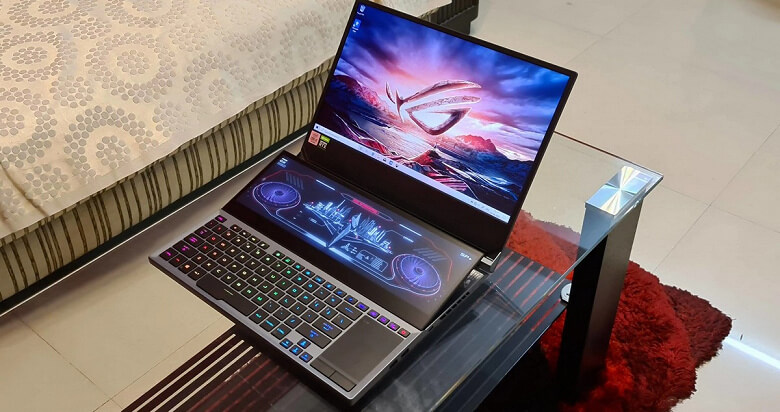
Багато сучасних ноутбуків ASUS оснащені RGB-підсвічуванням клавіатури, що дозволяє користувачам створювати індивідуальні світлові ефекти. Це не тільки естетично привабливо, але й функціонально, підвищуючи комфорт роботи в темний час доби. У цьому посібнику ми розглянемо різні способи налаштування підсвічування клавіатури на ноутбуках ASUS.
Способи налаштування підсвічування клавіатури
- Гарячі клавіші:
- Швидкий доступ: Найпростіший і найшвидший спосіб змінити колір або яскравість підсвічування. Комбінація клавіш Fn + функціональна клавіша (зазвичай F3-F5) дає змогу швидко перемикатися між попередньо встановленими режимами.
- Індивідуальність обмежена: Цей метод підходить для базового налаштування і не надає широких можливостей для створення унікальних світлових ефектів.
- Програмне забезпечення:
- MyASUS: Попередньо встановлений додаток ASUS для керування різними функціями ноутбука, включно з підсвічуванням. Дозволяє налаштовувати кольори, яскравість, ефекти і створювати користувацькі профілі.
- Спеціалізовані утиліти: Для ігрових ноутбуків ASUS (ROG, TUF Gaming) часто надаються спеціальні утиліти (наприклад, Armoury Crate), що пропонують більш розширені можливості налаштування підсвітки, включно із синхронізацією з іншими пристроями.
- BIOS:
- Базові налаштування: У деяких випадках у BIOS можна змінити основні параметри підсвічування, як-от увімкнення/вимкнення і яскравість.
- Обмежені можливості: BIOS не надає широких можливостей для налаштування кольору та ефектів.

Покрокова інструкція з налаштування підсвічування в MyASUS
- Запуск програми: Відкрийте програму MyASUS на вашому ноутбуці.
- Вибір профілю: Виберіть профіль для налаштування підсвічування.
- Налаштування параметрів:
- Колір: Виберіть бажаний колір або створіть свій власний.
- Ефекти: Виберіть один із доступних ефектів (статичний, пульсація, хвилі тощо).
- Яскравість: Відрегулюйте яскравість підсвічування.
- Зони: Налаштуйте підсвічування окремих зон клавіатури (якщо підтримується).
- Збереження профілю: Збережіть створений профіль для подальшого використання.
Додаткові поради
- Оновлення драйверів: Переконайтеся, що на вашому ноутбуці встановлено останні версії драйверів для забезпечення коректної роботи підсвічування.
- Синхронізація з іншими пристроями: Деякі моделі ASUS підтримують синхронізацію підсвічування клавіатури з іншими пристроями, створюючи єдину світлодіодну екосистему.
- Створення користувацьких профілів: Створюйте різні профілі підсвічування для різних сценаріїв використання (робота, ігри, розваги).
Налаштування RGB-підсвічування клавіатури на ноутбуці ASUS – це простий і захопливий процес, що дає змогу персоналізувати ваш пристрій. Вибравши відповідний метод і дотримуючись наших рекомендацій, ви зможете створити унікальну атмосферу для роботи та ігор.



