

Зміст
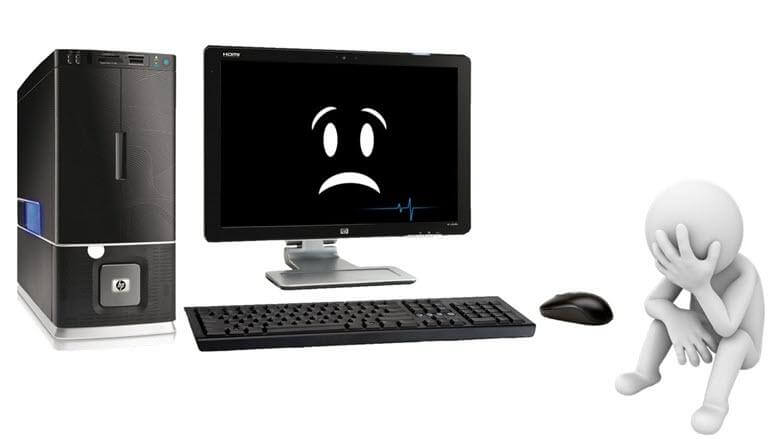
Раптова відмова комп’ютера – ситуація вкрай неприємна. Робота зупинилася, важливі дані під загрозою – знайомо? Не варто впадати у відчай! У більшості випадків проблему можна вирішити самостійно. Давайте розберемося, чому не вдається запустити комп’ютер і що з цим робити.
Первинна діагностика: що перевірити насамперед
Перш ніж заглиблюватися в нетрі комп’ютерної інженерії, почнемо з найпростіших перевірок:
- Живлення: Переконайтеся, що комп’ютер під’єднано до розетки і блок живлення ввімкнено. Перевірте, чи працює сама розетка, підключивши до неї інший пристрій.
- Монітор: Переконайтеся, що монітор увімкнено, правильно під’єднано до комп’ютера і вибрано потрібне джерело сигналу.
- Зовнішні пристрої: Вимкніть усі периферійні пристрої (принтери, сканери, флешки), залишивши тільки клавіатуру і мишу. Іноді вони можуть перешкоджати запуску.
Якщо ці прості кроки не допомогли, переходимо до більш детального аналізу.
Апаратні проблеми: винуватці номер один
Найчастіше причиною відмови запуску є неполадки в «залізі». Розглянемо найпоширеніші:
1. Проблеми з блоком живлення
Блок живлення – серце комп’ютера, що забезпечує енергією всі компоненти. Його несправність – одна з найчастіших причин, чому не вдається запустити комп’ютер.
Ознаки:
- Комп’ютер не реагує на кнопку ввімкнення.
- Вентилятори не обертаються.
- Індикатори на корпусі не горять.
Рішення:
- Перевірте кабель живлення блока та наявність напруги в розетці.
- Огляньте блок живлення на наявність роздутих конденсаторів або підгорілих елементів.
- Якщо є підозри на несправність блока, краще замінити його на новий.
2. Несправність оперативної пам’яті (ОЗП)
Оперативна пам’ять зберігає дані, необхідні для роботи програм. Її збої можуть призвести до неможливості запуску.
Ознаки:
- Комп’ютер вмикається, але не завантажується операційна система.
- Системний динамік видає характерні звукові сигнали (BIOS POST codes).
- На екрані з’являються повідомлення про помилки пам’яті.
Рішення:
- Перевірте правильність установлення модулів пам’яті в слотах.
- Спробуйте запустити комп’ютер з одним модулем пам’яті.
- Протестуйте ОЗП за допомогою спеціальних програм (Memtest86).
3. Проблеми з жорстким диском або SSD
Жорсткий диск або SSD – сховище операційної системи та всіх ваших даних. Якщо диск пошкоджений, комп’ютер не зможе завантажитися.
Ознаки:
- Комп’ютер «зависає» на етапі завантаження.
- З’являються повідомлення про помилки читання диска.
- У BIOS не визначається жорсткий диск.
Рішення:
- Перевірте під’єднання диска до материнської плати та блоку живлення.
- Перевірте диск на наявність помилок за допомогою утиліт (chkdsk).
- У разі серйозних пошкоджень знадобиться заміна диска.
4. Несправність відеокарти
Відеокарта відповідає за виведення зображення на монітор. Її поломка може призвести до відсутності сигналу на екрані.
Ознаки:
- Монітор не отримує сигнал від комп’ютера.
- Системний динамік видає звукові сигнали, що вказують на проблеми з відеокартою.
Рішення:
- Перевірте підключення монітора до відеокарти.
- Спробуйте підключити монітор до інтегрованої відеокарти (якщо вона є).
- У разі несправності відеокарту доведеться замінити.
5. Перегрівання компонентів
Перегрів процесора, відеокарти або інших компонентів може призвести до аварійного вимкнення комп’ютера та проблем із запуском.
Ознаки:
- Комп’ютер вимикається через деякий час після запуску.
- Вентилятори працюють на максимальних обертах.
- Корпус комп’ютера сильно нагрівається.
Рішення:
- Очистіть комп’ютер від пилу.
- Перевірте працездатність системи охолодження.
- Замініть термопасту на процесорі та відеокарті.
Програмні проблеми: коли «залізо» ні до чого
Іноді причиною проблем із запуском можуть бути не апаратні, а програмні збої.
1. Пошкодження операційної системи
Віруси, некоректні оновлення, помилки в роботі програм – усе це може пошкодити файли операційної системи та перешкоджати її завантаженню.
Ознаки:
- З’являються повідомлення про помилки завантаження Windows.
- «Синій екран смерті» (BSOD).
- Завантаження «зависає» на певному етапі.
Рішення:
- Спробуйте завантажитися в безпечному режимі.
- Відновіть систему за допомогою точки відновлення.
- Перевстановіть операційну систему.
2. Конфлікт драйверів
Драйвери – це програми, що забезпечують взаємодію операційної системи з пристроями комп’ютера. Конфлікт драйверів може призвести до нестабільної роботи та проблем із запуском.
Ознаки:
- Комп’ютер «зависає» або перезавантажується під час завантаження.
- З’являються повідомлення про помилки драйверів.
Рішення:
- Оновіть драйвери до останніх версій.
- Відкотіть драйвери до попередніх версій.
- Видаліть проблемні драйвери.
3. Неправильні налаштування BIOS
BIOS (Basic Input/Output System) – це програма, яка керує апаратними компонентами комп’ютера. Неправильні налаштування BIOS можуть призвести до неможливості запуску.
Ознаки:
- Комп’ютер «зависає» на етапі POST (Power-On Self-Test).
- На екрані з’являються повідомлення про помилки BIOS.
Рішення:
- Скиньте налаштування BIOS до заводських значень.
- Оновіть BIOS до останньої версії (з обережністю!).
Додаткові поради
- Якщо ви не впевнені у своїх силах, краще зверніться до фахівців.
- Перед будь-якими маніпуляціями з комп’ютером створіть резервну копію важливих даних.
- Ведіть журнал проблем і дій, які ви робите для їх вирішення. Це допоможе надалі діагностувати неполадки.
Сподіваємося, ця стаття допомогла вам розібратися, чому не вдається запустити комп’ютер. Дотримуйтесь наших рекомендацій, і ваш ПК знову працюватиме як годинник!



