Содержание
Ввод символа градуса (°) — задача, с которой может столкнуться любой пользователь, набирающий текст, связанный с температурой, углами или географическими координатами. Хотя этого символа нет на стандартной буквенно-цифровой раскладке, существует несколько простых способов добавить его в текст, независимо от того, работаете ли вы на компьютере (Windows, Mac) или мобильном устройстве (Android, iOS).
Ввод символа градуса на компьютере с Windows
Операционная система Windows предлагает пользователям несколько подходов к вводу специальных символов, включая знак градуса.
1. Использование цифрового блока клавиатуры и Alt-кода
Этот метод является наиболее универсальным и работает в подавляющем большинстве приложений Windows:
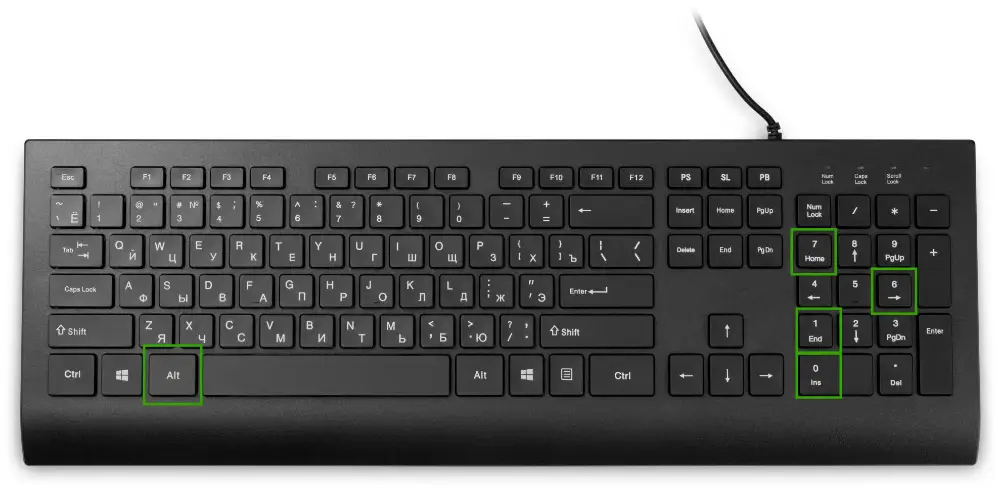
- Активация Num Lock: Убедитесь, что включен режим Num Lock. Обычно об этом сигнализирует светодиодный индикатор на клавиатуре с надписью “Num Lock”. Если индикатор не горит, нажмите клавишу Num Lock.
- Ввод кода: Удерживая нажатой клавишу Alt (обычно используется левый Alt), наберите последовательность цифр 0176 на цифровом блоке клавиатуры (отдельная группа клавиш с цифрами, расположенная справа). Важно: использовать нужно именно цифры с цифрового блока, а не те, что расположены над буквами.
- Получение результата: Отпустите клавишу Alt. После этого в текущей позиции курсора должен появиться символ градуса (°).
Этот метод основан на использовании так называемых Alt-кодов. Каждый символ в кодировке ANSI (расширение ASCII, используемое в Windows) имеет свой числовой код. Ввод этого кода с помощью Alt позволяет вставить соответствующий символ.
2. Применение “Таблицы символов”
Windows предоставляет встроенную утилиту “Таблица символов”, которая является графическим интерфейсом для доступа ко всем доступным символам:
- Запуск утилиты: Откройте меню “Пуск” и в строке поиска введите “Таблица символов” (или “Character Map” в англоязычной версии Windows). Запустите найденное приложение.
- Поиск символа: В окне “Таблицы символов” найдите визуально знак градуса (°). Для ускорения поиска можно воспользоваться строкой поиска в верхней части окна (введите “градус”).
- Копирование и вставка: Выделите символ градуса двойным щелчком левой кнопки мыши, нажмите кнопку “Копировать”, а затем вставьте символ (Ctrl+V или через контекстное меню) в нужное место в вашем документе или поле ввода.
Этот метод удобен, когда нужно найти не только градус, но и другие специальные символы, отсутствующие на клавиатуре.
3. Клавиша градуса (специализированные клавиатуры)
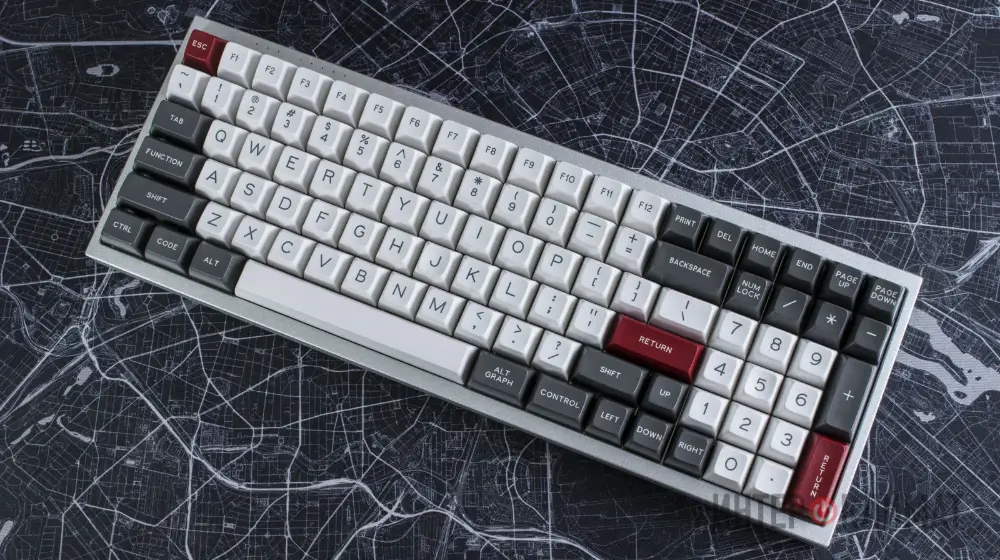
Некоторые клавиатуры, ориентированные на профессиональную работу с математическими, научными или инженерными текстами, могут иметь отдельную клавишу для ввода знака градуса. Расположение этой клавиши может варьироваться, но обычно она находится в районе цифрового блока или функциональных клавиш. Этот способ самый быстрый, но встречается нечасто.
4. Копирование из другого источника
Если ни один из вышеперечисленных методов не подходит, всегда можно скопировать символ градуса (°) из любого текста (например, из этой статьи) и вставить (Ctrl+V) в нужное вам место.
Ввод градуса на Mac (macOS)
В операционной системе macOS, используемой на компьютерах Apple, ввод знака градуса реализован еще более лаконично.
1. Сочетание клавиш
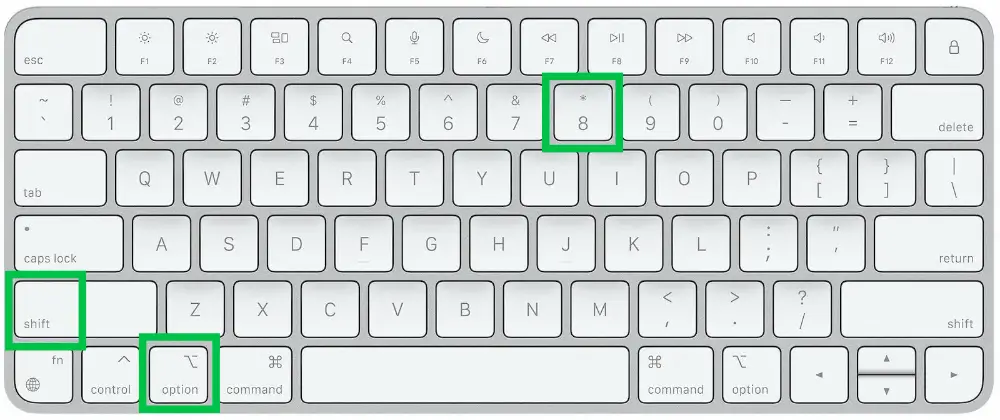
Основной способ ввода градуса на Mac – использование следующей комбинации клавиш:
- Зажмите одновременно клавиши Option + Shift + 8.
Это сочетание клавиш легко запомнить, и оно работает во всех приложениях macOS.
2. Использование панели “Символы” (Character Viewer)
Если по какой-то причине вам неудобно использовать сочетание клавиш, или вам нужны другие специальные символы, можно воспользоваться панелью “Символы”:
-
Вызов панели: Есть несколько способов открыть эту панель:
- Через меню “Правка”: В большинстве приложений (например, TextEdit, Pages, Safari) в строке меню выберите Правка (Edit) > Эмодзи и символы (Emoji & Symbols).
- Через настройки клавиатуры: Откройте Системные настройки (System Preferences) > Клавиатура (Keyboard). На вкладке Клавиатура (Keyboard) установите флажок “Показывать панели ‘Клавиатура’ и ‘Символы’ в строке меню” (Show keyboard and emoji viewers in menu bar). После этого в строке меню (в правом верхнем углу экрана) появится значок клавиатуры. Нажмите на него и выберите “Показать панель ‘Символы'” (Show Character Viewer).
- Сочетание Клавиш: Нажмите сочетание клавиш Control + Command + Пробел. Далее переключитесь с Эмодзи на Символы
-
Поиск символа: В открывшейся панели “Символы” есть несколько способов найти знак градуса:
- Визуальный поиск: В левой части панели выберите категорию “Математические символы” (Math Symbols) и найдите градус визуально.
- Строка поиска: Введите в строке поиска в верхней части окна слово “degree” (по-английски) или “градус” . Важно: убедитесь, что вы находитесь именно в разделе Символы, а не Эмодзи.
-
Вставка: Дважды щелкните по найденному значку градуса (°), чтобы вставить его в текущее поле ввода.
Ввод знака градуса на мобильных устройствах (Android и iOS)
На смартфонах и планшетах под управлением Android и iOS ввод градуса также не представляет сложности.
1. Экранная клавиатура
- Переключение раскладки: Откройте клавиатуру в любом приложении, где требуется ввести текст. Переключитесь на раскладку с цифрами и символами. Обычно для этого используется кнопка с надписью “123”, “?123” или подобным значком.
- Поиск символа: Найдите знак градуса (°) среди символов. Он может находиться на основной странице символьной раскладки или на одной из дополнительных страниц (перелистываются свайпом или нажатием на специальную клавишу).
- Ввод: Коснитесь значка градуса, чтобы ввести его.
Конкретное расположение символа градуса может немного отличаться в зависимости от модели устройства, версии операционной системы и используемой экранной клавиатуры (например, стандартная клавиатура Android, Gboard, SwiftKey и т.д.).
2. Копирование и вставка
Как и на компьютерах, на мобильных устройствах можно скопировать символ градуса из любого текста и вставить его в нужное место.
Заключение и дополнительные сведения
Знак градуса (°) широко используется для обозначения температуры (в градусах Цельсия или Фаренгейта), а также для измерения углов в геометрии и тригонометрии. Он является частью стандарта Unicode, который обеспечивает единообразное представление текстовых символов на различных устройствах и платформах.
Запомнив комбинацию клавиш для вашей операционной системы (Alt+0176 для Windows, Option+Shift+8 для Mac), вы сможете быстро и легко вводить знак градуса в любом тексте.