Содержание
Если дисплей вашего iPhone остается черным, не реагирует на прикосновения или показывает искаженную картинку, стандартные методы включения могут быть недоступны. Однако это не означает фатальную поломку самого устройства. Часто проблема связана с временным сбоем системы или непосредственно с дисплейным модулем, в то время как остальная “начинка” телефона может быть в рабочем состоянии. Попробуем запустить его обходными путями.
Принудительный запуск iPhone: Решение при неработающем дисплее
Самый первый и часто эффективный шаг в такой ситуации — выполнить принудительный рестарт. Процедура инициирует перезагрузку на аппаратном уровне, минуя программную оболочку и не требуя работающего экрана. Прежде чем рассматривать более радикальные меры или думать о том, чтобы купить Айфон бу взамен неисправного, стоит попробовать этот метод. Он может помочь, если проблема вызвана зависанием системы.
Прежде чем начать, крайне желательно подключить гаджет к источнику питания минимум на 20-30 минут. Полностью разряженный аккумулятор может быть первопричиной отсутствия реакции. Далее выполните следующие действия в зависимости от модели:
- На iPhone 8 и всех более новых моделях (включая SE 2-го/3-го поколений, X, 11, 12, 13, 14, 15 и т.д.):
- Быстренько нажмите и отпустите кнопку громкости «вверх».
- Сразу так же быстро нажмите и отпустите кнопку громкости «вниз».
- А теперь зажмите боковую кнопку (справа) и держите! Не отпускайте, даже если что-то пикнет или завибрирует. Считайте про себя секунд 15-20. На экран можно не смотреть (он же не работает), просто ждите возможного звука включения или легкой вибрации.
- На iPhone 7 / 7 Plus:
- Здесь проще: зажмите одновременно две кнопки – уменьшения громкости (слева) и боковую кнопку включения (справа).
- Держите их вместе примерно 10-15 секунд. Ожидайте возможную вибрацию или звуковой сигнал, который сообщит о старте системы.
- На iPhone 6s / 6s Plus, SE (1-го поколения) и старше:
- Одновременно зажмите круглую кнопку “Домой” под экраном и боковую (или верхнюю, на совсем старых моделях) кнопку Power.
- Держите их зажатыми вместе примерно 10-15 секунд, ожидая звука или вибрации при старте системы.
После выполнения комбинации для вашей модели, подождите около минуты. Даже если экран остался черным, есть вероятность, что сам телефон включился и операционная система загрузилась. Теперь важно это проверить.
Проверяем активность iPhone: Признаки жизни без экрана
Если принудительный запуск выполнен, но дисплей по-прежнему неактивен, нужно убедиться, работает ли сам аппарат. Понимание того, реагирует ли iPhone на внешние сигналы, поможет локализовать проблему: дело только в экране или затронуты и другие компоненты.
Вот как можно косвенно определить, функционирует ли смартфон:
- Используйте переключатель “Звонок/Бесшумно”: Найдите маленький рычажок на левой грани телефона. Переключите его несколько раз. Если вы чувствуете короткую вибрацию при переходе в бесшумный режим, значит, система работает.
- Подключите к зарядке: Возьмите кабель Lightning или USB-C и подключите телефон к адаптеру питания или компьютеру. Внимательно прислушайтесь – при успешном подключении к питанию рабочий iPhone издаст характерный короткий звук (если звук не отключен).
- Входящий вызов: Попросите кого-нибудь позвонить на ваш номер. Если телефон зазвонит или завибрирует, это явный признак его работоспособности.
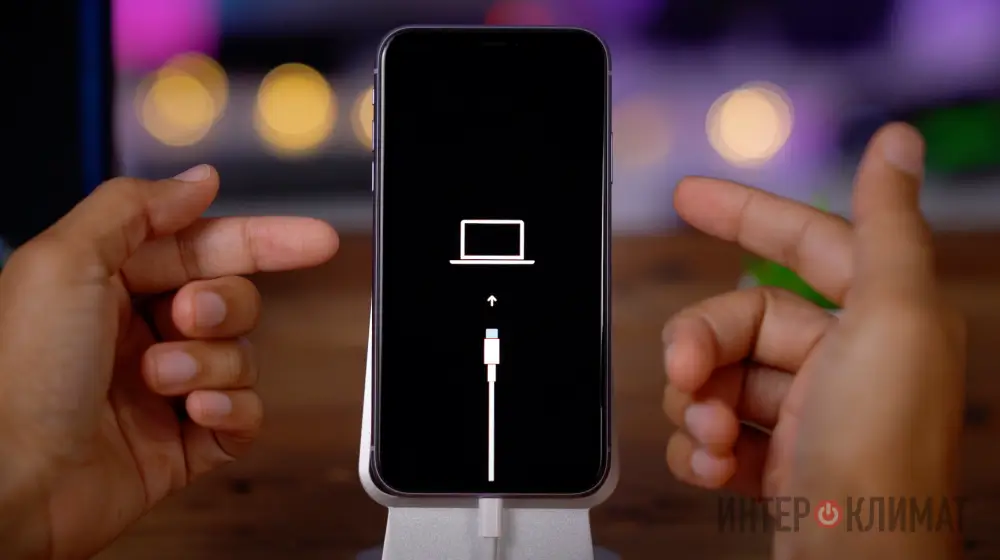
- Соединение с компьютером: Подключите iPhone к Mac или ПК с Windows, на котором установлена программа iTunes (для старых версий macOS и Windows) или используется Finder (начиная с macOS Catalina). Если компьютер “увидит” подключенное устройство (оно появится в списке устройств Finder или iTunes), значит, телефон активен. В этом состоянии иногда удается даже инициировать создание резервной копии данных.
Успешное прохождение любого из этих тестов указывает на то, что проблема, вероятнее всего, связана именно с дисплеем или его подключением к материнской плате. Если же никакой реакции нет, ситуация сложнее.
Если iPhone не реагирует: Возможные причины и следующие шаги
Когда принудительный запуск не дал результата, и ни один из методов проверки не выявил признаков активности устройства (нет звуков, вибрации, компьютер не видит телефон), это может свидетельствовать о более глубоких аппаратных неисправностях.
Среди возможных причин могут быть: выход из строя аккумуляторной батареи, повреждение контроллера питания, неисправность материнской платы, обрыв внутренних шлейфов или полная неработоспособность дисплейного модуля вместе с другими компонентами. В домашних условиях диагностировать и устранить такие поломки практически невозможно. Поэтому, если смартфон остается “мертвым” после всех попыток, оптимальным решением будет обращение за профессиональной помощью. Рекомендуется посетить авторизованный сервисный центр Apple или надежную мастерскую, специализирующуюся на ремонте техники этого бренда, для проведения полной диагностики и определения возможности ремонта.