Содержание
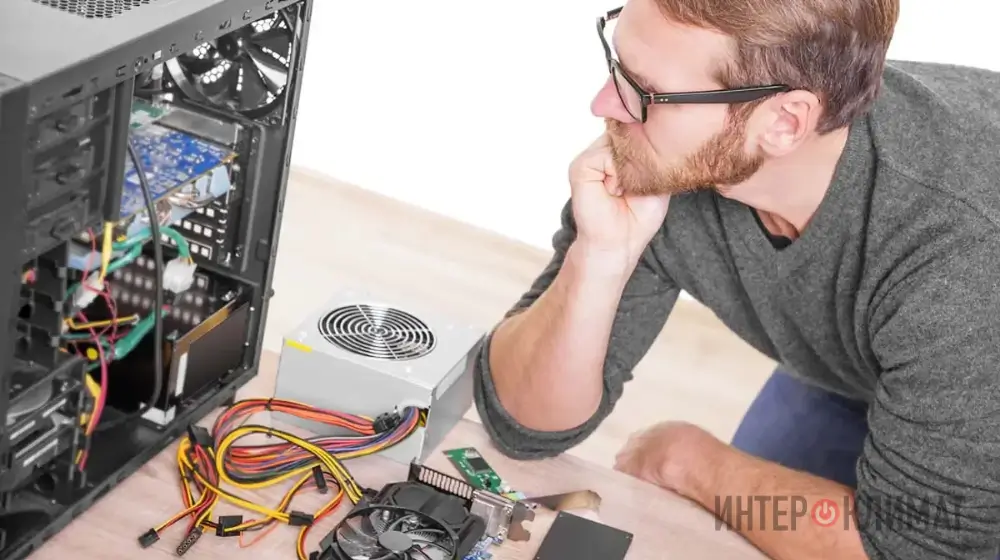
Если не включается компьютер и вообще не реагирует на кнопку питания, первым делом проверьте наличие напряжения в розетке, плотность подключения кабеля к системному блоку и положение тумблера на самом блоке питания. Зачастую техника не подает признаков жизни из-за банального отхождения контактов, срабатывания защиты после перепадов напряжения в электросети или разряженной батарейки на материнской плате.
Первичный осмотр и проблемы с питанием
Диагностику всегда нужно начинать с проверки самых простых и очевидных элементов цепи питания. Зачастую настоящая причина кроется за пределами самого корпуса ПК.
- Розетка и сетевой фильтр. Подключите в используемый разъем настольную лампу или зарядку от телефона, чтобы убедиться в наличии стабильного напряжения.
- Кабель питания. Осмотрите толстый черный шнур на предмет заломов и попробуйте заменить его на заведомо рабочий кабель от монитора.
- Кнопка включения. Иногда выходит из строя сам пластиковый толкатель на корпусе или окисляются контакты подключения к системной плате.
- Переключатель блока питания. Обязательно убедитесь, что тумблер на задней стенке переведен в положение “I”, а не “O”.
Если после всех манипуляций с проводами реакции нет, проблема кроется в аппаратной части. Вероятно, потребуется вскрытие боковой крышки системного блока и более детальный осмотр.
Кулеры вращаются, но черный экран
Довольно часто система стартует, вентиляторы шумят, но изображение на монитор не выводится. В такой ситуации необходимо проверить компоненты, отвечающие за обработку и вывод графики.
- Кабель монитора. Проверьте плотность подключения шнура HDMI, DisplayPort или VGA к дискретной видеокарте и самому дисплею.
- Оперативная память. Достаньте планки ОЗУ из слотов, аккуратно протрите медные контакты обычным канцелярским ластиком и вставьте обратно до щелчка.
- Дискретная видеокарта. Попробуйте извлечь графический адаптер и подключить монитор напрямую к материнской плате, если процессор имеет встроенное видеоядро.
- Батарейка CMOS. Извлеките круглую батарейку формата CR2032 на несколько минут, чтобы принудительно сбросить настройки BIOS до заводских параметров.
Подобные простые действия часто возвращают технику к жизни после мелких программных сбоев или окисления контактов. Если черный экран сохраняется, стоит обратить внимание на звуковые сигналы встроенного динамика.
Звуковые сигналы материнской платы (POST-коды)
При включении полностью исправный ПК издает один короткий писк спикера, что означает успешное прохождение самотестирования железа. Если раздается другая комбинация звуков, система сама подсказывает, в каком узле искать поломку.
| Звуковой сигнал | Вероятная причина неисправности | Способ решения проблемы |
| Один длинный и два/три коротких | Ошибка видеокарты | Переподключить адаптер, проверить наличие дополнительного питания |
| Повторяющиеся короткие | Проблема с блоком питания | Проверить все шлейфы, заменить БП на заведомо рабочий для теста |
| Повторяющиеся длинные | Ошибка оперативной памяти | Переставить планки ОЗУ в другие свободные слоты на плате |
| Отсутствие звука вообще | Сгорел процессор или материнская плата | Требуется профессиональная диагностика с мультиметром |
Расшифровка сигналов может немного отличаться в зависимости от конкретного производителя BIOS, будь то AMI, AWARD или современный UEFI. Точные значения всегда детально расписаны в инструкции к вашей материнской плате.
Циклическая перезагрузка компьютера
Иногда система пытается запуститься, гудит пару секунд, затем глохнет и снова уходит в бесконечный ребут. Чаще всего такое поведение связано с аварийными защитными механизмами железа.
- Перегрев процессора. Засохшая термопаста или слетевшее пластиковое крепление башенного кулера приводят к моментальному скачку температуры и экстренному выключению.
- Короткое замыкание. Оголенный провод внутри корпуса или соприкосновение контактов материнской платы с металлом системного блока вызывает моментальное срабатывание защиты БП.
- Вздутые конденсаторы. Внимательно осмотрите плату на наличие потекших или вздувшихся бочонков-конденсаторов, особенно в цепях питания вокруг сокета процессора.
Устранение таких сложных неисправностей требует особой аккуратности и базовых навыков сборки комплектующих. При обнаружении физических повреждений на текстолите лучше сразу доверить пайку профильным специалистам.
Часто задаваемые вопросы
Что делать, если после отключения света компьютер перестал реагировать?
Из-за резких скачков напряжения, которые характерны для электросетей Украины во время веерных отключений, блоки питания часто уходят в глубокую защиту. Нужно полностью вытащить кабель из розетки, подождать около 15 минут, нажать кнопку включения для разрядки конденсаторов, а затем снова подать питание.
Может ли сгореть жесткий диск, если ПК не подает признаков жизни?
Сам по себе неисправный жесткий диск, будь то классический HDD или быстрый SSD, не способен заблокировать подачу питания на кулеры. Если дело только в сломанном накопителе, система полноценно включится, но выдаст на экране ошибку вроде “Disk boot failure” или сразу перекинет пользователя в меню BIOS.
Как проверить работоспособность блока питания без материнской платы?
Необходимо отсоединить самую широкую 24-пиновую колодку от платы и с помощью обычной канцелярской скрепки замкнуть зеленый и любой соседний черный провод. Если после этого вентилятор внутри БП начал стабильно крутиться — блок подает первичные признаки жизни, хотя это и не гарантирует правильную выдачу нужного вольтажа под нагрузкой.