

Содержание
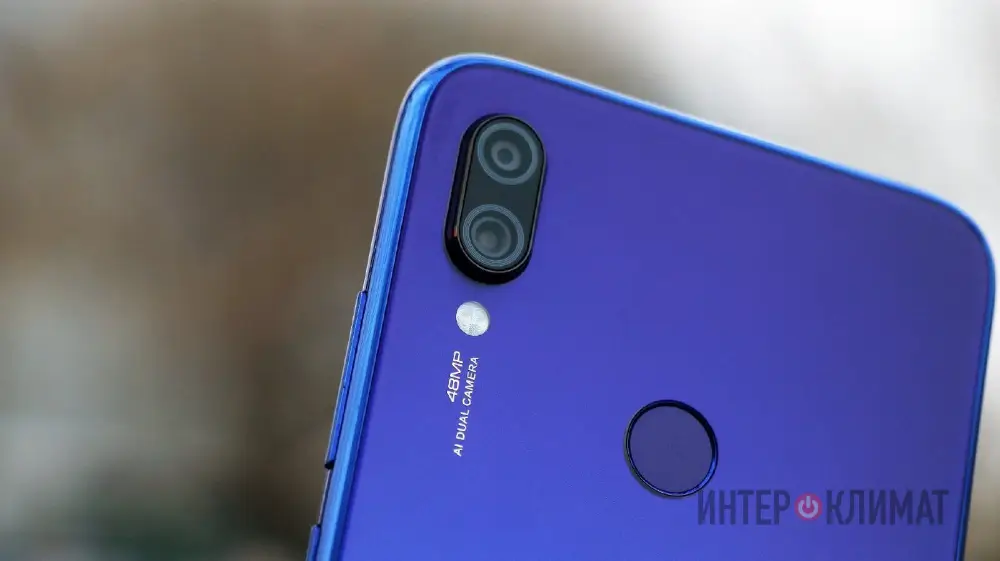
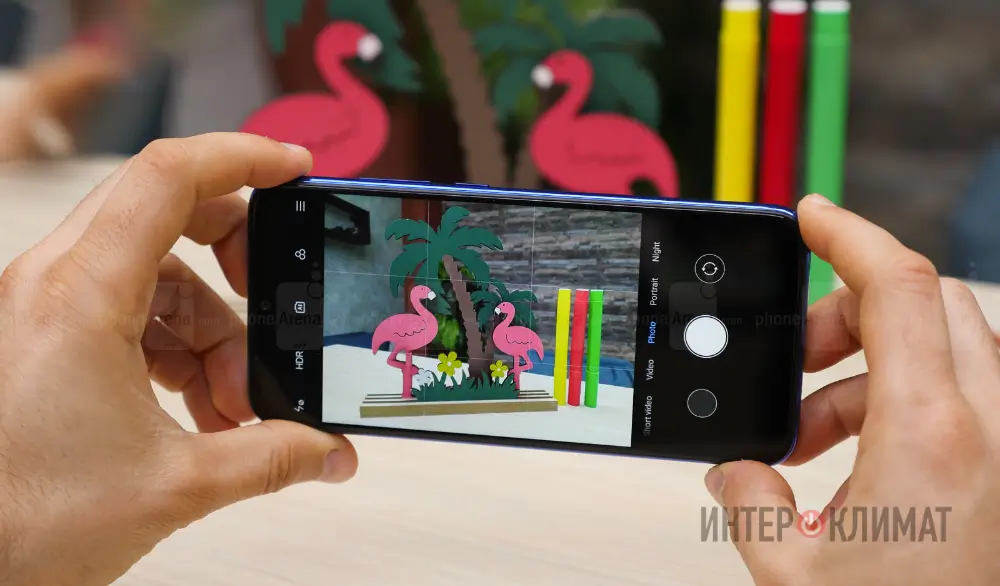
Redmi Note 7 славится своими возможностями для фотосъемки, но, к сожалению, иногда пользователи сталкиваются с проблемами в работе камеры. Вместо четкой картинки на экране может появиться черный экран, сообщение об ошибке или камера может вовсе перестать реагировать. Чтобы вернуть вашему смартфону возможность делать качественные снимки, давайте разберемся, почему возникают такие сбои и как их устранить.
Почему камера Redmi Note 7 может не работать?
Ошибка может быть вызвана двумя группами факторов:
1. Программные неполадки:
- “Заглючило” приложение: Как и любая программа, приложение “Камера” может дать сбой. Это самая распространенная причина проблем, и, к счастью, часто легко решается.
- Конфликт с другими приложениями: Иногда другие приложения, особенно те, которые тоже используют камеру (например, Instagram, WhatsApp, Skype), могут мешать нормальной работе приложения “Камера”.
- Проблемы с прошивкой: MIUI – это операционная система вашего Redmi Note 7, и если в ней есть ошибки или обновление прошло неудачно, это может отразиться на работе камеры.
- “Забитый” кэш: Приложения сохраняют временные файлы (кэш) для быстрой работы. Но если кэша слишком много, он может вызвать сбои.
- Неправильные настройки: Возможно, вы случайно изменили какие-то настройки камеры, и теперь она работает некорректно.
2. Аппаратные поломки:
- Повреждение камеры: Если телефон падал, ударялся или попадал в воду, мог повредиться модуль камеры.
- Проблемы со шлейфом: Шлейф – это тонкие проводки, которые соединяют камеру с основной платой телефона. Если он поврежден, камера не сможет работать.
- Неисправность платы: В редких случаях проблема может быть в основной плате телефона.
Как исправить ошибку камеры на Redmi Note 7?
Прежде чем отправляться в сервисный центр, попробуйте самостоятельно реанимировать гаджет. Вот несколько простых действий, которые могут помочь:
1. “Перезагрузка – наше всё”: Начните с самого простого – перезагрузите телефон. Часто это помогает избавиться от временных программных сбоев.
2. “Уборка в приложении “Камера”: Представьте, что приложение “Камера” — это ваша комната, которая со временем захламилась ненужными вещами. Чтобы в ней снова стало чисто и просторно, нужно навести порядок:
- Откройте “Настройки” телефона, затем перейдите в раздел “Приложения” и выберите “Все приложения”.
- Найдите в списке приложение “Камера”.
- Нажмите “Очистить кэш” — это как выбросить мусор из комнаты.
- Затем нажмите “Очистить данные” — это как сделать генеральную уборку и расставить все по своим местам.
3. “Обновление — это сила!”: Проверьте, нет ли новой версии прошивки MIUI для вашего телефона:
- Зайдите в “Настройки” -> “О телефоне” -> “Обновление системы”.
- Если обновление доступно, установите его. Новые версии прошивки часто содержат исправления ошибок, в том числе и для камеры.
4. “Безопасный режим для поиска виновника”: Если камера конфликтует с каким-то другим приложением, это можно проверить в безопасном режиме:
- Нажмите и удерживайте кнопку питания.
- В меню выберите “Перезагрузка в безопасном режиме”.
- Попробуйте открыть камеру. В безопасном режиме работают только основные приложения, поэтому если камера заработает, значит, проблема в одном из установленных вами приложений.
5. “Сброс настроек камеры”: Если вы экспериментировали с настройками и что-то пошло не так, можно вернуть все как было:
- Откройте приложение “Камера”.
- Перейдите в настройки.
- Выберите “Восстановить настройки по умолчанию”.
6. “Крайняя мера — сброс настроек телефона”: Если ничего не помогает, можно прибегнуть к “Hard Reset” — сбросу настроек телефона к заводским. Но будьте внимательны! Перед этим обязательно создайте резервную копию всех важных данных, так как они будут удалены.
- Откройте “Настройки” -> “О телефоне” -> “Восстановление и сброс”.
- Выберите “Сброс настроек”.
7. “Если ничего не помогло…”: Если все вышеперечисленные способы не принесли результата, скорее всего, проблема в аппаратной части телефона. В этом случае обратитесь в сервисный центр Xiaomi.
В большинстве случаев ошибку камеры на Redmi Note 7 можно исправить самостоятельно. Но если вы перепробовали все способы, а камера так и не заработала, не отчаивайтесь! Обратитесь в сервисный центр, и вам обязательно помогут.



