Содержание
Знакомая ситуация: вы приносите домой новый монитор, телевизор или акустику, следуете инструкции при подключении, а результат откровенно разочаровывает. Картинка “снежит” или мерцает, звук хрипит, а само устройство то и дело “отваливается”. Первая мысль — о браке или поломке, но чаще всего виноват не сам девайс, а связующие звенья и внешние факторы.
Нередко причина сбоев кроется в деталях, которые мы привыкли игнорировать. Качественные кабели и переходники для аудио и видео на сайте https://www.foxtrot.com.ua/ru/shop/kabeli_tv_video_audio.html могут кардинально изменить ситуацию, ведь именно от них зависит чистота передаваемого сигнала. Поэтому, прежде чем винить дорогостоящую технику, стоит провести ревизию соединений. Это самый простой и зачастую самый действенный шаг к решению проблемы.
Проблемы с физическим подключением
Это самая распространенная группа причин, с которой и нужно начинать диагностику. Нестабильный контакт или низкое качество передающей среды — главный враг чистого сигнала.
Проверьте каждый элемент в цепи от источника до приемника. Даже незначительный, на первый взгляд, дефект способен вызывать серьезные сбои.
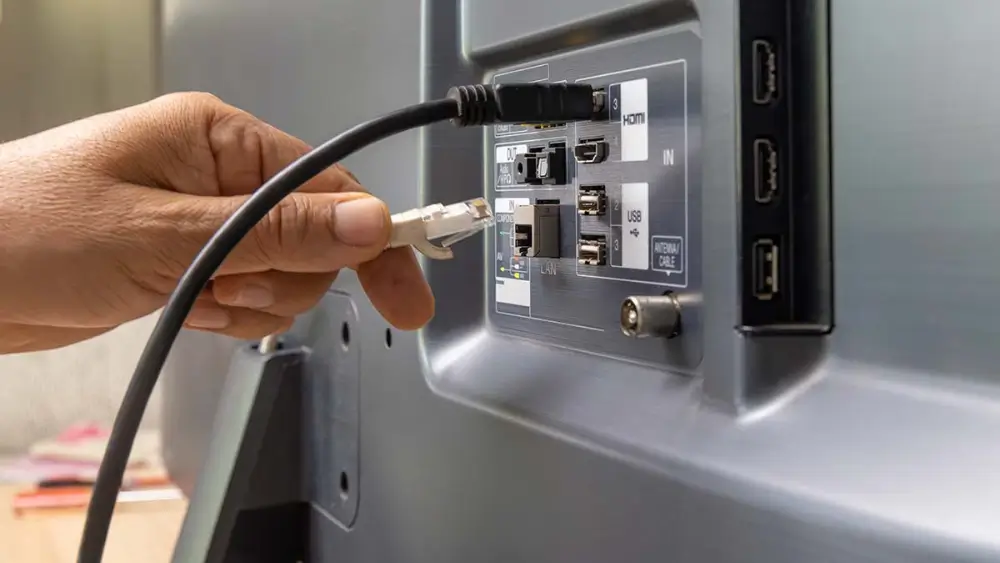
- Некачественные или поврежденные кабели: Дешевый HDMI-кабель может не справиться с передачей 4K-сигнала, провоцируя мерцание. Старый USB-шнур с перегибами будет постоянно терять соединение с внешним диском. Внимательно осмотрите провода на предмет заломов, трещин в изоляции и повреждений коннекторов.
- Плохой контакт в разъемах: Со временем порты забиваются пылью или окисляются, особенно при повышенной влажности. Это ведет к нестабильному соединению. Попробуйте аккуратно продуть разъемы и переподключить кабель, убедившись, что он вставлен плотно, до упора.
- Неподходящие переходники и адаптеры: Любой адаптер — это потенциальное “узкое место” для сигнала. Дешевые или неподходящие по характеристикам переходники (например, с DisplayPort на HDMI) могут ограничивать разрешение, частоту обновления или просто работать нестабильно.
По возможности всегда используйте прямое подключение одним качественным кабелем. Если без переходника никак, выбирайте проверенные модели от известных брендов.
Питание и электросеть как источник проблем
Современная капризная электроника остро реагирует на качество питания. Перепады напряжения или нехватка мощности приводят к самым неожиданным сбоям.
Почему-то об этом факторе часто забывают, а ведь именно он виноват во многих зависаниях и внезапных перезагрузках. Хотите, чтобы техника служила долго? Обеспечьте ей стабильное питание.
- Нестабильное напряжение. Скачки и просадки в электросети губительны для микросхем. Чтобы защитить дорогую аппаратуру вроде компьютеров, телевизоров или консолей, крайне советуем использовать сетевые фильтры. Идеальный вариант — полноценный стабилизатор напряжения.
- Слабый адаптер питания. Бывает, что отдельный блок питания, например, у внешнего диска, просто «не тянет». Его мощности элементарно не хватает. Устройство может подать признаки жизни, включиться, но при любой серьёзной нагрузке сразу сдаётся.
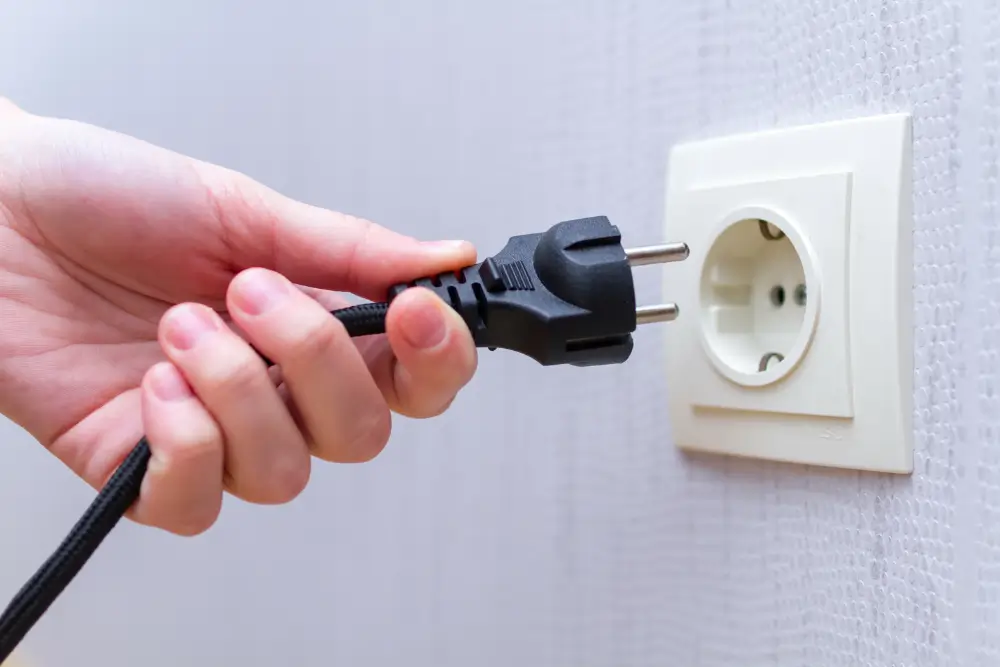
Заподозрили неладное с питанием? Первым делом попробуйте другую розетку. Или подключите более мощный, заведомо рабочий адаптер.
Программные сбои и конфликты
С питанием и проводами разобрались, но ничего не изменилось? Значит, копать нужно глубже — в программную часть. Неверные параметры или конфликт приложений легко маскируются под поломку «железа».
На поиск такой причины уйдёт чуть больше времени, зато есть шанс всё исправить бесплатно.
- Старые драйверы. Драйвер — это такой посредник между операционной системой и устройством. Подключили новую видеокарту? Купили принтер? Не поленитесь зайти на официальный сайт и скачать свежие драйверы. Это обязательно.
- Ошибки в настройках. Банально, но факт: проблема может быть в неверных параметрах ОС или самого гаджета. Классический пример — выставить монитору неподдерживаемое разрешение. Или выбрать на телевизоре вход HDMI 2, когда кабель физически подключен к HDMI 1.
- Программные конфликты. Случается, что одно приложение или драйвер мешает работать другому. Самый простой тест — закройте все фоновые программы и проверьте, осталась ли проблема.
Своевременное обновление операционной системы и драйверов — лучшая профилактика проблем совместимости. Для компьютерной периферии это особенно важно.
Заключение
Заметили, что новая техника барахлит? Не спешите винить производителя и бежать в магазин. Начните с азов: проверьте кабели, убедитесь в надёжности всех подключений, загляните в настройки. Поверьте, в большинстве случаев решение окажется до смешного простым и потребует лишь вашего внимания, а не денег.