

Содержание
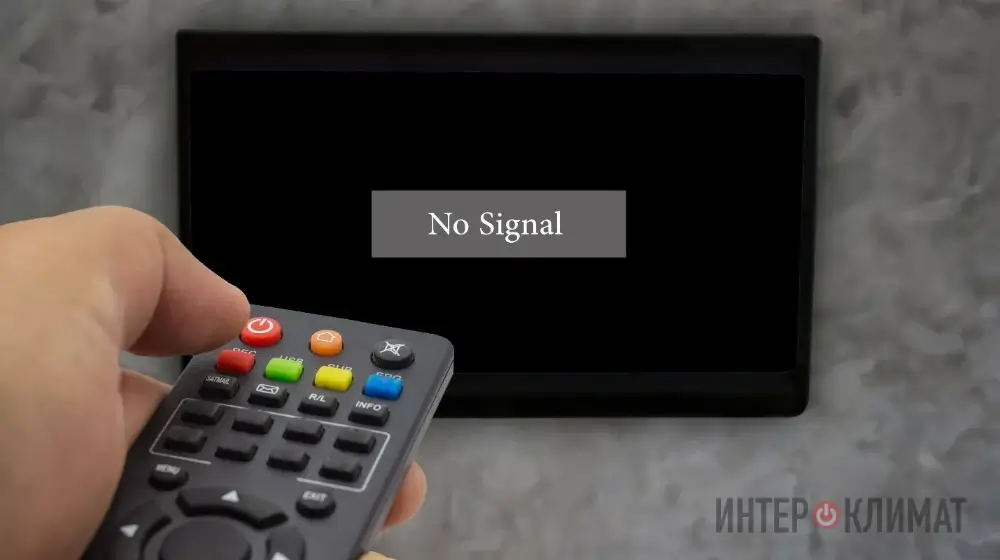
Ситуация, когда техника перестает отвечать на команды, знакома многим владельцам современных панелей. Экран может застыть на одном кадре, оставаться черным или транслировать передачу, при этом полностью игнорируя нажатия кнопок управления. Проблема может носить как программный, так и аппаратный характер, и чаще всего решается без вызова мастера.
В большинстве случаев корень зла кроется в перегрузке операционной системы Smart TV или сбое в работе инфракрасного приемника. Ниже приведен алгоритм действий, который поможет вернуть устройство в рабочее состояние.
Экстренная перезагрузка по питанию
Самый первый и эффективный способ, когда система полностью заблокирована, — это «жесткая» перезагрузка. Кнопка выключения на пульте в этот момент бесполезна, так как программное обеспечение, обрабатывающее сигнал, зависло. Необходимо полностью обесточить устройство, чтобы сбросить ошибки в оперативной памяти и разрядить конденсаторы.
Процедура правильного обесточивания отличается от простого выключения экрана и требует соблюдения определенной последовательности действий для безопасности электроники.
- Отключение от розетки. Не просто нажмите кнопку на корпусе, а физически выдерните вилку шнура питания из розетки.
- Пауза. Подождите минимум 3–5 минут. Это время необходимо, чтобы остаточный заряд ушел из электронных компонентов платы управления.
- Повторное включение. Вставьте вилку обратно и попробуйте включить телевизор кнопкой на корпусе или с пульта.
После такой перезагрузки система загружается с нуля, что устраняет 90% программных сбоев, вызвавших зависание картинки или интерфейса.
Проверка работоспособности пульта ДУ
Иногда проблема кроется не в самом телевизоре, а в устройстве управления. Если картинка на экране движется, звук идет, но переключить канал невозможно, стоит исключить поломку пульта. Даже если индикатор на нем мигает, сигнал может быть слишком слабым или некорректным для приемника.
Диагностику пульта можно провести в домашних условиях за несколько минут, используя подручные средства и проверенные методы.
- Замена элементов питания. Установите новые качественные батарейки. Часто старые элементы дают напряжение, достаточное для мигания светодиода, но недостаточное для отправки полноценного ИК-сигнала.
- Проверка через камеру смартфона. Включите камеру на телефоне, направьте на нее излучатель пульта и нажмите любую кнопку. На экране смартфона должна быть видна яркая вспышка (человеческий глаз не видит ИК-излучение, а матрица камеры — видит).
- Залипание кнопок. Осмотрите кнопки: если одна из них зажата или залипла, пульт постоянно отправляет сигнал, блокируя остальные команды.
- Устранение помех. Уберите предметы, которые могут перекрывать ИК-приемник на самом телевизоре (саундбары, декор).
Если тест с камерой показал отсутствие сигнала, пульт требует ремонта или замены. Если сигнал есть, а телевизор все равно не реагирует, проблема находится на стороне ТВ-приемника.
Программные сбои Smart TV и переполнение памяти
Современные телевизоры — это, по сути, компьютеры со своей операционной системой (Android TV, Tizen, WebOS). Со временем в них накапливаются системные ошибки, кэш приложений переполняется, что приводит к «тормозам» и полному зависанию. Если телевизор перестал реагировать на пульт во время работы приложения (YouTube, Netflix, браузер), причина, скорее всего, в нехватке оперативной памяти.
Для профилактики подобных ситуаций и лечения уже возникших «глюков» необходимо регулярно проводить обслуживание программной части.
- Очистка кэша. Зайдите в настройки приложений и очистите кэш у программ, которыми пользуетесь чаще всего.
- Удаление лишнего. Удалите неиспользуемые виджеты и игры, которые занимают место во внутренней памяти и могут работать в фоне.
- Обновление прошивки. Проверьте наличие обновлений ПО в настройках. Разработчики часто выпускают патчи, исправляющие ошибки стабильности.
Регулярная цифровая гигиена позволит процессору телевизора работать быстрее и снизит риск того, что система перестанет отвечать на запросы пользователя.
Сброс до заводских настроек
Если перезагрузка по питанию помогает лишь ненадолго и проблема возвращается, потребуется радикальная мера — сброс настроек (Factory Reset). Это действие удалит все установленные приложения, пароли от Wi-Fi и учетные записи, вернув телевизор к состоянию «из коробки».
Этот метод устраняет глубокие системные конфликты, которые невозможно исправить обычной очисткой кэша.
- Зайдите в Меню (используйте кнопки на корпусе телевизора, если пульт не работает, или подключите USB-мышь/клавиатуру).
- Найдите раздел «Поддержка», «Общие» или «Система».
- Выберите пункт «Сброс» или «Заводские настройки».
- Подтвердите действие (иногда требуется ввести ПИН-код, по умолчанию часто 0000 или 1234).
После сброса потребуется заново настроить каналы и подключение к интернету, но это гарантированно избавит от программных ошибок, накопившихся за время эксплуатации.
Аппаратные неисправности
В редких случаях отсутствие реакции на пульт и зависание связаны с поломкой «железа». Если ни один из вышеперечисленных способов не помог, возможно, из строя вышел ИК-приемник, модуль Bluetooth или материнская плата. Также причиной может быть конфликт с подключенными внешними устройствами.
Попробуйте отключить все кабели HDMI, USB-накопители и антенну, а затем включить телевизор. Если без периферии он работает стабильно, значит, одно из внешних устройств создает помехи или вызывает короткое замыкание в порту. Если же телевизор продолжает зависать сам по себе, потребуется диагностика в сервисном центре.



