

Зміст
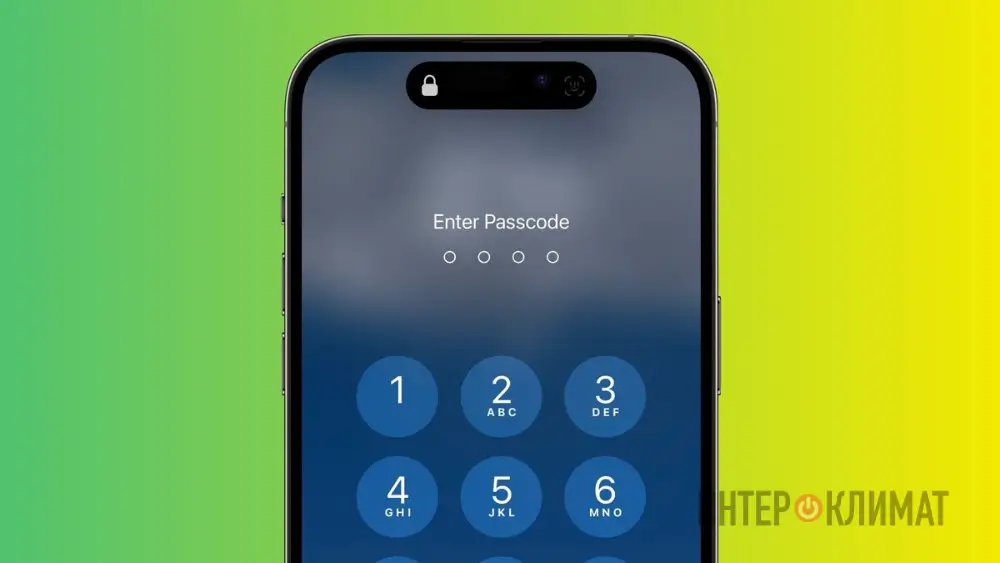
Сучасні iPhone пропонують кілька способів захисту даних, і пароль блокування екрана – один із найважливіших. Він запобігає несанкціонованому доступу до вашої особистої інформації, додатків і облікових записів. У цій статті ми детально розповімо, як змінити пароль на вашому iPhone, незалежно від моделі та версії iOS.
Навіщо змінювати пароль на iPhone?
Регулярна зміна пароля – важливий захід безпеки. Ось кілька причин, чому варто це робити:
- Захист від злому: Складний і часто оновлюваний пароль ускладнює доступ до вашого пристрою зловмисникам.
- Конфіденційність: Зміна пароля після того, як його хтось дізнався, гарантує збереження ваших даних.
- Підвищення безпеки: Використання різних паролів для різних сервісів і пристроїв мінімізує збитки в разі витоку даних.
Типи паролів на iPhone
Перш ніж змінювати пароль, потрібно визначитися з його типом. iPhone пропонує кілька варіантів:
- 6-значний цифровий код: Стандартний варіант, досить надійний і зручний для запам’ятовування.
- 4-значний цифровий код: Простіший варіант, але менш безпечний.
- Довільний буквено-цифровий код: Найнадійніший варіант, дає змогу використовувати букви, цифри та символи.
Як змінити пароль на iPhone з Face ID
Якщо ваш iPhone оснащений Face ID, виконайте такі дії:
- Відкрийте додаток «Налаштування».
- Натисніть «Face ID і код-пароль».
- Введіть ваш поточний пароль.
- Виберіть «Змінити код-пароль».
- Введіть ваш поточний пароль ще раз.
- Введіть новий пароль двічі для підтвердження.
Порада: Ви можете вибрати тип пароля, натиснувши на «Параметри код-пароля».
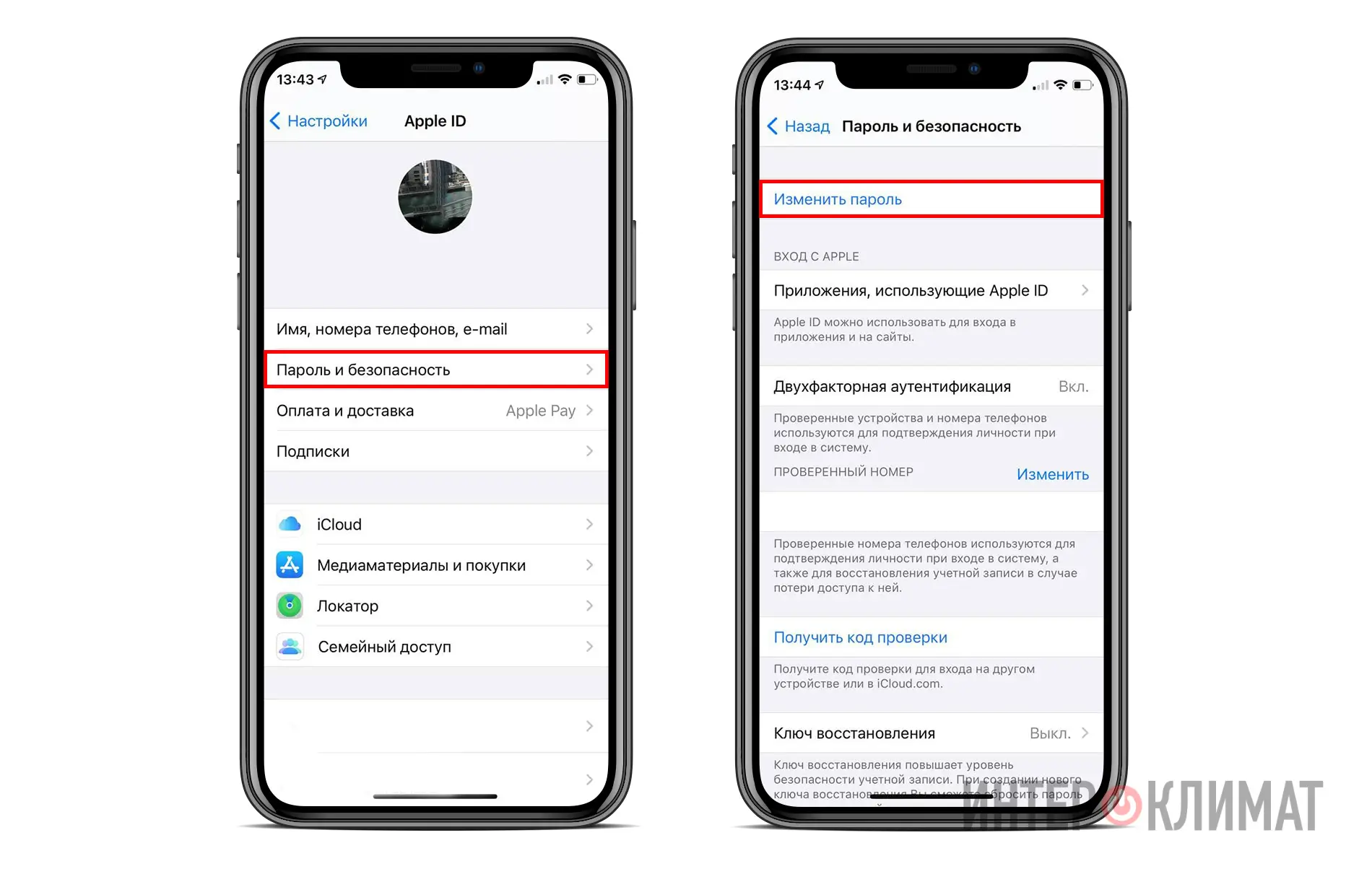
Як змінити пароль на iPhone з Touch ID
Для iPhone з Touch ID процес практично ідентичний:
- Відкрийте застосунок «Налаштування».
- Натисніть «Touch ID і код-пароль».
- Введіть ваш поточний пароль.
- Виберіть «Змінити код-пароль».
- Введіть ваш поточний пароль ще раз.
- Введіть новий пароль двічі для підтвердження.
Важливо: Якщо ви забули свій пароль, вам буде потрібно відновити iPhone за допомогою iTunes або iCloud. У цьому разі всі дані на пристрої буде видалено.
Додаткові налаштування безпеки
Крім зміни пароля, iPhone пропонує низку додаткових функцій для підвищення безпеки:
- Автоблокування: Налаштуйте автоматичне блокування екрана через певний період бездіяльності.
- Стирання даних: Увімкніть функцію автоматичного стирання даних після 10 невдалих спроб введення пароля.
- Складний пароль: Використовуйте довільний буквено-цифровий код для максимального захисту.
Уважне ставлення до безпеки вашого iPhone допоможе захистити ваші дані від сторонніх очей. Регулярно змінюйте пароль і використовуйте додаткові функції захисту для забезпечення максимальної конфіденційності.



