

Зміст
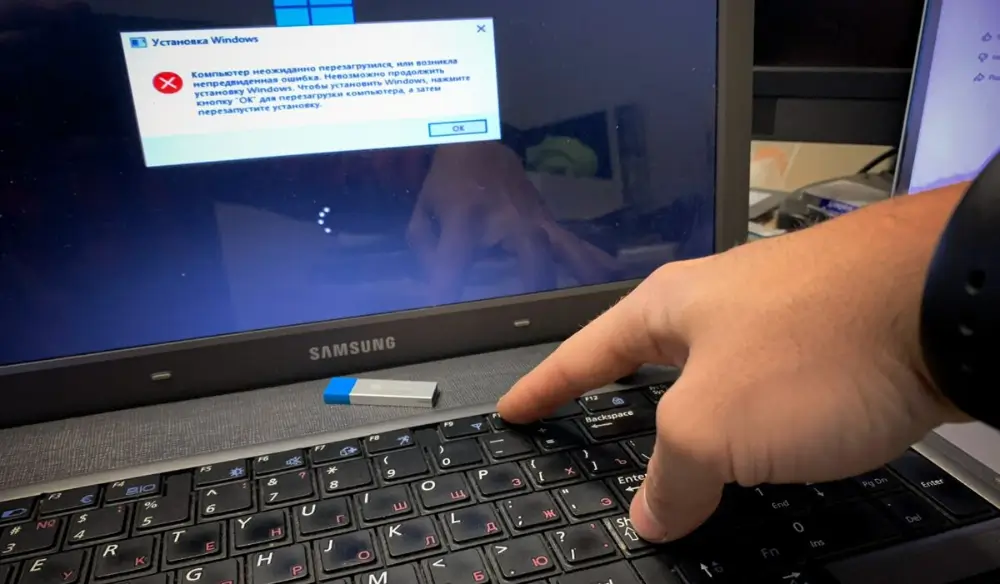
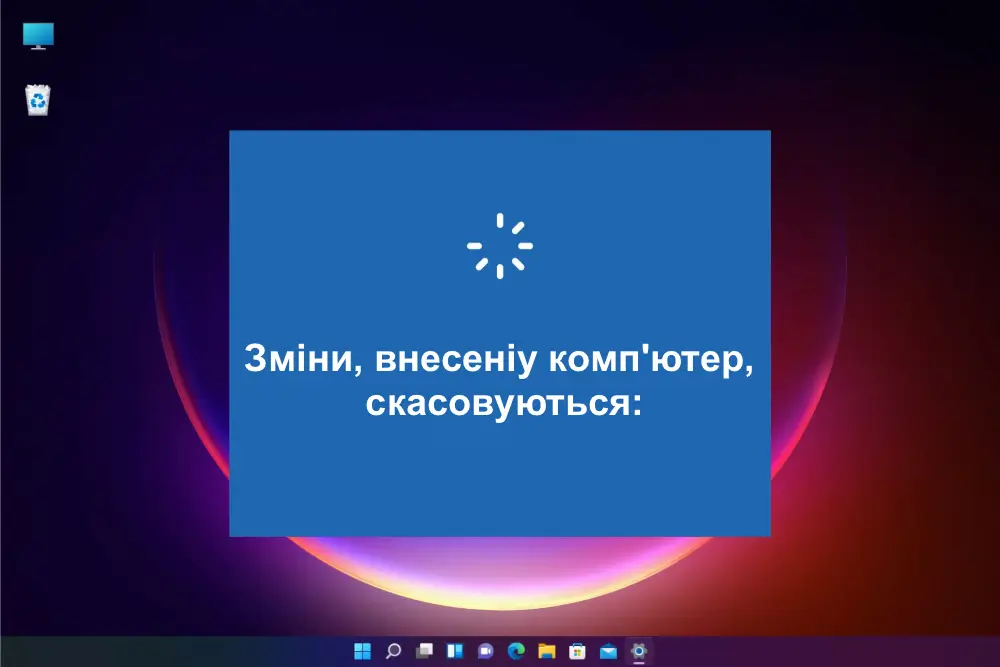
Ви оновили Windows, встановили нову програму або змінили налаштування системи, а після перезавантаження бачите повідомлення «Зміни, внесені в комп’ютер, скасовуються»? Не панікуйте! Ця ситуація доволі поширена і, найчастіше, її можна вирішити.
Windows – складна система, і іноді процес внесення змін може йти не за планом. У таких випадках операційна система запускає механізм відкату, щоб повернути комп’ютер у стабільний стан. Це свого роду захисний механізм, який запобігає серйозним пошкодженням системи.
Основні причини скасування змін:
- Збій оновлення Windows. Це найчастіша причина. Оновлення можуть бути перервані через проблеми з інтернет-з’єднанням, брак місця на диску, помилки в самому оновленні або навіть через раптове вимкнення електроенергії.
- Некоректне встановлення програм. Проблеми з інсталяційними файлами, конфлікти з іншими програмами або брак прав доступу можуть призвести до відкату змін.
- Зміни в системних файлах. Неправильне налаштування системи, видалення важливих файлів або дії шкідливих програм можуть дестабілізувати роботу Windows, що призведе до відкату.
- Проблеми з обладнанням. Несправності жорсткого диска, оперативної пам’яті або інших компонентів також можуть стати причиною збою.
Важливо розуміти, що відкат змін – це крайній захід, на який система йде, щоб захистити себе від серйозних проблем.
Що робити, якщо Windows скасовує зміни?
Перш за все, наберіться терпіння. Процес може зайняти значний час, особливо якщо йдеться про велике оновлення Windows. Не вимикайте комп’ютер примусово, дочекайтеся завершення процесу. Спроба перервати відкат може призвести до ще більших проблем.
Якщо система зависла на повідомленні про скасування змін на довгий час (понад годину), спробуйте такі дії:
- Перезавантажте комп’ютер. Іноді просте перезавантаження допомагає системі «схаменутися» і завершити процес відкату.
- Запустіть Windows у безпечному режимі. У безпечному режимі завантажуються тільки основні компоненти системи, що може допомогти виявити й усунути проблему.
- Скористайтеся точкою відновлення системи. Якщо ви раніше створювали точки відновлення, можете повернути систему в стан, що передував виникненню проблеми.
- Перевірте диск на помилки. Запустіть утиліту перевірки диска (chkdsk) для пошуку та виправлення помилок файлової системи.
- Запустіть відновлення системи за допомогою інсталяційного диска Windows. Якщо інші методи не допомогли, можна спробувати відновити систему за допомогою інсталяційного диска або флешки.
Якщо ви не впевнені у своїх силах або проблема повторюється, краще звернутися по допомогу до фахівця. Самостійне втручання в системні процеси може призвести до втрати даних або інших небажаних наслідків.
Як запобігти скасуванню змін?
Щоб мінімізувати ризик виникнення помилки «Зміни, внесені в комп’ютер, скасовуються», дотримуйтесь цих рекомендацій:
- Забезпечте стабільне інтернет-з’єднання під час оновлення Windows.
- Звільніть достатньо місця на диску перед встановленням оновлень або програм.
- Не переривайте процес встановлення оновлень або програм.
- Регулярно створюйте точки відновлення системи.
- Використовуйте антивірусне програмне забезпечення для захисту від шкідливих програм.
- Слідкуйте за станом вашого обладнання.
Дотримання цих простих правил допоможе вам уникнути багатьох проблем з оновленням і налаштуванням системи.
На закінчення хочеться сказати, що поява повідомлення «Зміни, внесені в комп’ютер, скасовуються» – це не привід для паніки. У більшості випадків проблема вирішується досить просто. Головне – не поспішати і дотримуватися рекомендацій, описаних у цій статті.



