Содержание
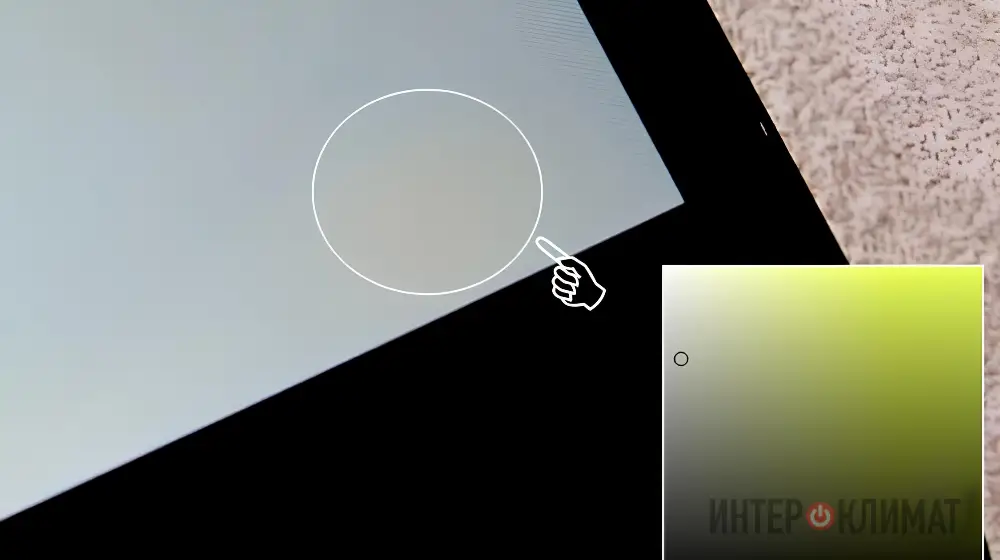
Появление желтых пятен на экране ноутбука — проблема, которая не влияет на производительность, но сильно мешает комфортной работе или просмотру контента. Этот дефект может проявляться как небольшая, едва заметная область или как крупное, отчетливое пятно, искажающее цвета. Причины такого явления могут быть как программными, которые легко исправить, так и аппаратными, требующими серьезного вмешательства. Разберемся, почему экран желтеет и что с этим можно сделать.
Программные сбои: первое, что нужно проверить
Прежде чем подозревать поломку матрицы, стоит исключить самые простые программные причины. Иногда желтизна — это не дефект, а результат работы системных настроек или сбоя драйверов.
- Режим “защиты зрения”. Во многих операционных системах (Windows, macOS) есть функция “Ночной свет” или “Night Shift”, которая делает изображение более теплым (желтоватым) для снижения нагрузки на глаза в темное время суток. Убедитесь, что этот режим отключен или его настройки не активировались случайно.
- Некорректные настройки цветового профиля. Иногда цветовые профили могут быть настроены неправильно. Попробуйте сбросить настройки цвета на стандартные в панели управления вашей видеокарты (NVIDIA, AMD, Intel).
- Сбой драйвера видеокарты. Устаревший или некорректно работающий драйвер видеоадаптера может вызывать различные артефакты изображения, включая локальное изменение цвета. Решение — полностью удалить старый драйвер и установить свежую версию с официального сайта производителя ноутбука или видеокарты.
Если ни один из этих шагов не помог, а пятно остается на своем месте, скорее всего, проблема носит аппаратный характер.
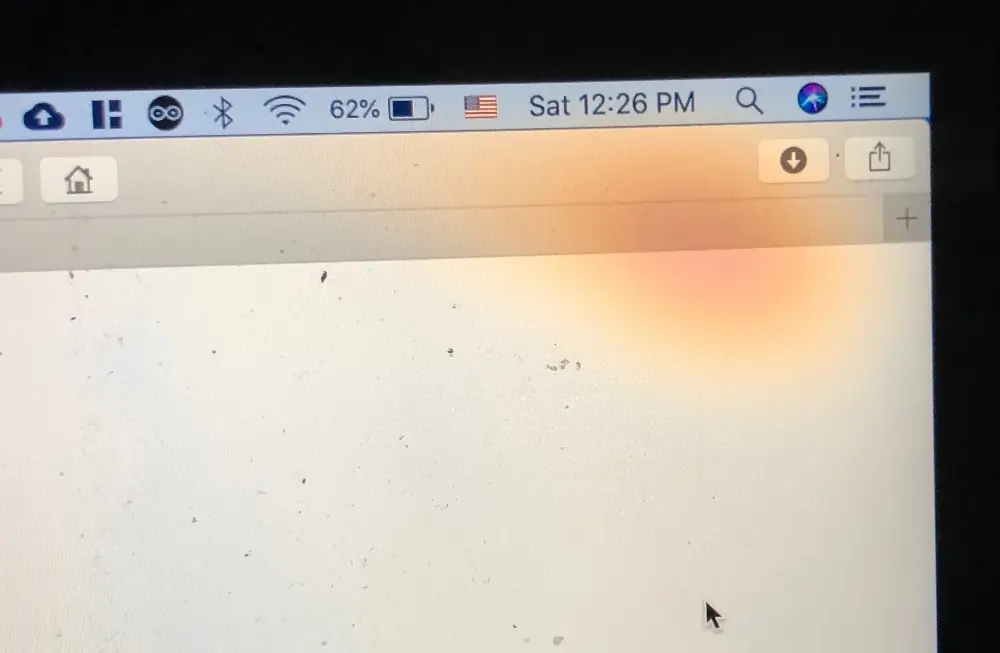
Аппаратные неисправности матрицы: основные причины
Аппаратные причины появления желтых пятен встречаются гораздо чаще, и, к сожалению, они более серьезны. Дефект связан с физическим изменением структуры одного или нескольких слоев дисплея. Это сложный компонент, состоящий из жидких кристаллов, светофильтров и подсветки, и повреждение любого из них может привести к искажению цвета.
Наиболее распространенные аппаратные проблемы, вызывающие пожелтение экрана, включают как внешние воздействия, так и внутренний износ компонентов. Рассмотрим их подробнее.
- Перегрев. Длительное воздействие высокой температуры на определенный участок экрана может привести к изменению химических свойств жидких кристаллов. Такие желтые пятна часто появляются в нижней части дисплея, над вентиляционными решетками, откуда выходит горячий воздух.
- Физическое давление. Сильное нажатие на крышку ноутбука (например, при переноске в тесном рюкзаке) или случайный удар могут повредить внутренние слои матрицы. В месте давления нарушается равномерность слоя жидких кристаллов, что и проявляется в виде желтого или темного пятна.
- Попадание влаги. Если между слоями матрицы попадет даже небольшое количество жидкости, после высыхания она может оставить пятно, которое меняет светопропускаемость и выглядит как желтая или серая область.
- Расслоение или брак клея. Слои матрицы склеены между собой специальным составом. Со временем или из-за перегрева этот клей может изменить свои свойства, пожелтеть и привести к появлению пятен. Это может быть как следствием износа, так и заводским браком.
- Деградация подсветки. В LED-экранах подсветка осуществляется светодиодами. Со временем некоторые диоды могут деградировать и менять свою цветовую температуру, начиная светить более желтым светом. Обычно это проявляется в виде равномерной желтизны по краям, но иногда может выглядеть и как локальное пятно.
Важно понимать, что в большинстве случаев аппаратные повреждения матрицы необратимы и не могут быть исправлены программными методами или “народными средствами”.
Что делать: пошаговая диагностика
Чтобы точно определить причину, выполните несколько простых шагов:
- Проверьте пятно при загрузке. Перезагрузите ноутбук и посмотрите, видно ли желтое пятно на экране загрузки (в BIOS/UEFI). Если да — это на 100% аппаратная проблема.
- Подключите внешний монитор. Найдите на ноутбуке порт HDMI, DisplayPort или VGA и подключите его к другому монитору или телевизору. Если на внешнем экране изображение чистое, без пятен, значит, видеокарта исправна, а проблема именно в матрице ноутбука.
- Осмотрите корпус. Внимательно осмотрите крышку ноутбука в том месте, где на экране находится пятно. Наличие вмятин или трещин косвенно подтвердит версию о физическом повреждении.
Решение проблемы: ремонт или замена?
Если диагностика подтвердила аппаратную неисправность, пути решения ограничены. Убрать такое желтое пятно самостоятельно, не разбирая дисплей, невозможно. Любые попытки “размассировать” или надавить на пятно, скорее всего, только увеличат его размер.
Единственным эффективным решением является полная замена матрицы в сервисном центре. Это достаточно дорогостоящая процедура, цена которой может составлять значительную часть от стоимости самого ноутбука. Поэтому, если пятно небольшое и не сильно мешает работе, некоторые пользователи предпочитают его игнорировать. Однако если дефект находится в центре экрана, растет или сильно раздражает, замена дисплея вернет устройству первоначальный вид.