

Зміст
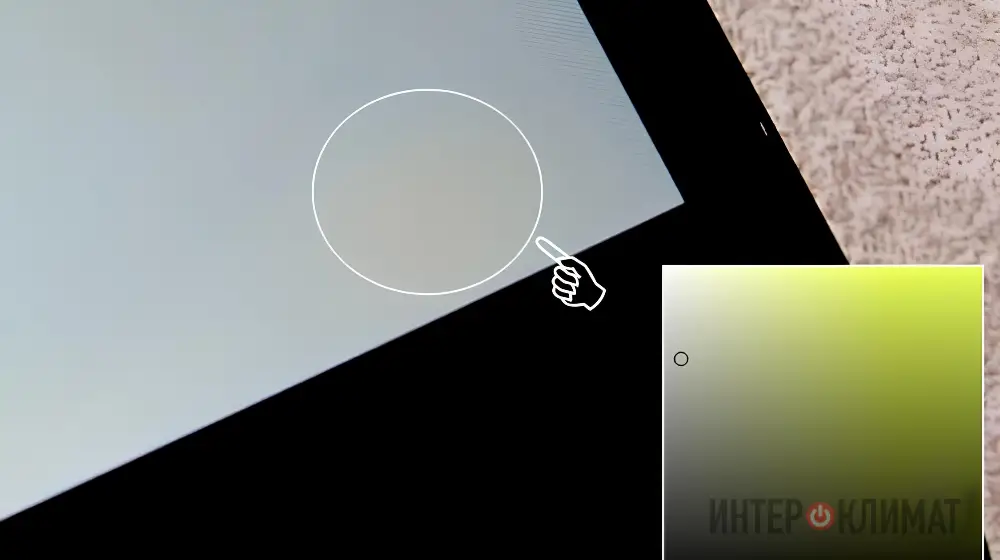
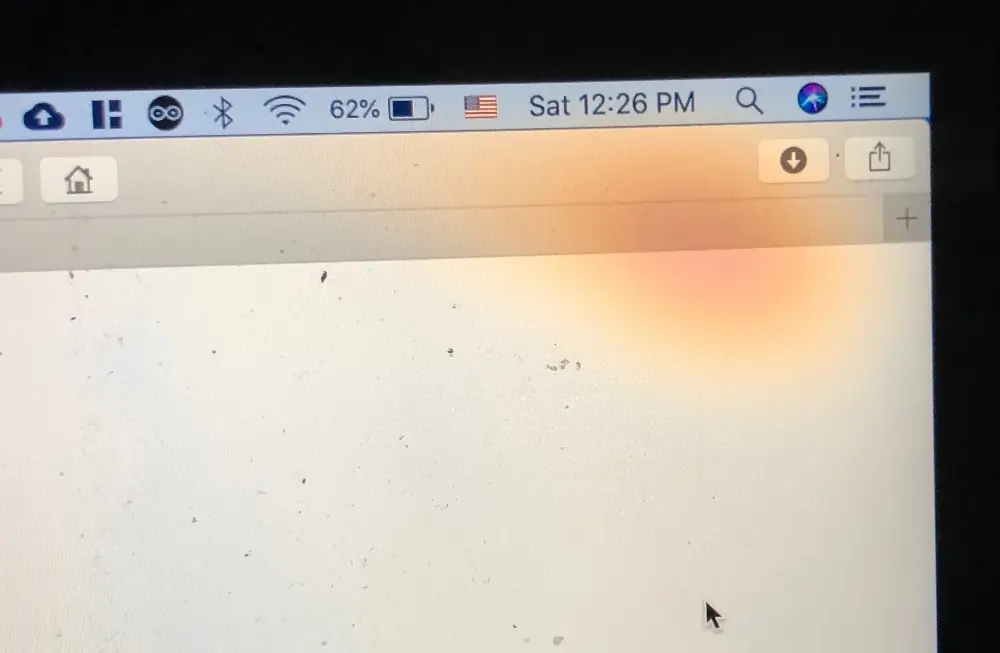
Поява жовтих плям на екрані ноутбука — проблема, яка не впливає на продуктивність, але сильно заважає комфортній роботі або перегляду контенту. Цей дефект може проявлятися як невелика, ледь помітна область або як велика, виразна пляма, що спотворює кольори. Причини такого явища можуть бути як програмними, які легко виправити, так і апаратними, що вимагають серйозного втручання. Розберемося, чому екран жовтіє і що з цим можна зробити.
Програмні збої: перше, що потрібно перевірити
Перш ніж підозрювати поломку матриці, варто виключити найпростіші програмні причини. Іноді жовтизна — це не дефект, а результат роботи системних налаштувань або збою драйверів.
- Режим «захисту зору». У багатьох операційних системах (Windows, macOS) є функція «Нічне світло» або «Night Shift», яка робить зображення теплішим (жовтуватим) для зниження навантаження на очі в темний час доби. Переконайтеся, що цей режим вимкнений або його налаштування не активувалися випадково.
- Некоректні налаштування колірного профілю. Іноді колірні профілі можуть бути налаштовані неправильно. Спробуйте скинути налаштування кольору на стандартні в панелі керування вашої відеокарти (NVIDIA, AMD, Intel).
- Збій драйвера відеокарти. Застарілий або некоректно працюючий драйвер відеоадаптера може викликати різні артефакти зображення, включаючи локальну зміну кольору. Рішення — повністю видалити старий драйвер і встановити свіжу версію з офіційного сайту виробника ноутбука або відеокарти.
Якщо жоден з цих кроків не допоміг, а пляма залишається на своєму місці, швидше за все, проблема носить апаратний характер.
Апаратні несправності матриці: основні причини
Апаратні причини появи жовтих плям зустрічаються набагато частіше, і, на жаль, вони більш серйозні. Дефект пов’язаний з фізичною зміною структури одного або декількох шарів дисплея. Це складний компонент, що складається з рідких кристалів, світлофільтрів і підсвічування, і пошкодження будь-якого з них може призвести до спотворення кольору.
Найбільш поширені апаратні проблеми, що викликають пожовтіння екрану, включають як зовнішні впливи, так і внутрішній знос компонентів. Розглянемо їх детальніше.
- Перегрів. Тривалий вплив високої температури на певну ділянку екрану може призвести до зміни хімічних властивостей рідких кристалів. Такі жовті плями часто з’являються в нижній частині дисплея, над вентиляційними решітками, звідки виходить гаряче повітря.
- Фізичний тиск. Сильне натискання на кришку ноутбука (наприклад, при перенесенні в тісному рюкзаку) або випадковий удар можуть пошкодити внутрішні шари матриці. У місці тиску порушується рівномірність шару рідких кристалів, що і проявляється у вигляді жовтої або темної плями.
- Попадання вологи. Якщо між шарами матриці потрапить навіть невелика кількість рідини, після висихання вона може залишити пляму, яка змінює світлопроникність і виглядає як жовта або сіра область.
- Розшарування або брак клею. Шари матриці склеєні між собою спеціальним складом. Згодом або через перегрів цей клей може змінити свої властивості, пожовтіти і привести до появи плям. Це може бути як наслідком зносу, так і заводським браком.
- Деградація підсвічування. У LED-екранах підсвічування здійснюється світлодіодами. Згодом деякі діоди можуть деградувати і змінювати свою колірну температуру, починаючи світити більш жовтим світлом. Зазвичай це проявляється у вигляді рівномірної жовтизни по краях, але іноді може виглядати і як локальна пляма.
Важливо розуміти, що в більшості випадків апаратні пошкодження матриці незворотні і не можуть бути виправлені програмними методами або «народними засобами».
Що робити: покрокова діагностика
Щоб точно визначити причину, виконайте кілька простих кроків:
- Перевірте пляму під час завантаження. Перезавантажте ноутбук і подивіться, чи видно жовту пляму на екрані завантаження (в BIOS/UEFI). Якщо так — це на 100% апаратна проблема.
- Підключіть зовнішній монітор. Знайдіть на ноутбуці порт HDMI, DisplayPort або VGA і підключіть його до іншого монітора або телевізора. Якщо на зовнішньому екрані зображення чисте, без плям, значить, відеокарта справна, а проблема саме в матриці ноутбука.
- Огляньте корпус. Уважно огляньте кришку ноутбука в тому місці, де на екрані знаходиться пляма. Наявність вм’ятин або тріщин побічно підтвердить версію про фізичне пошкодження.
Вирішення проблеми: ремонт або заміна?
Якщо діагностика підтвердила апаратну несправність, шляхи вирішення обмежені. Прибрати таку жовту пляму самостійно, не розбираючи дисплей, неможливо. Будь-які спроби «розмасажувати» або натиснути на пляму, швидше за все, тільки збільшать її розмір.
Єдиним ефективним рішенням є повна заміна матриці в сервісному центрі. Це досить дорога процедура, ціна якої може становити значну частину від вартості самого ноутбука. Тому, якщо пляма невелика і не сильно заважає роботі, деякі користувачі вважають за краще її ігнорувати. Однак якщо дефект знаходиться в центрі екрану, зростає або сильно дратує, заміна дисплея поверне пристрою первісний вигляд.



