Содержание
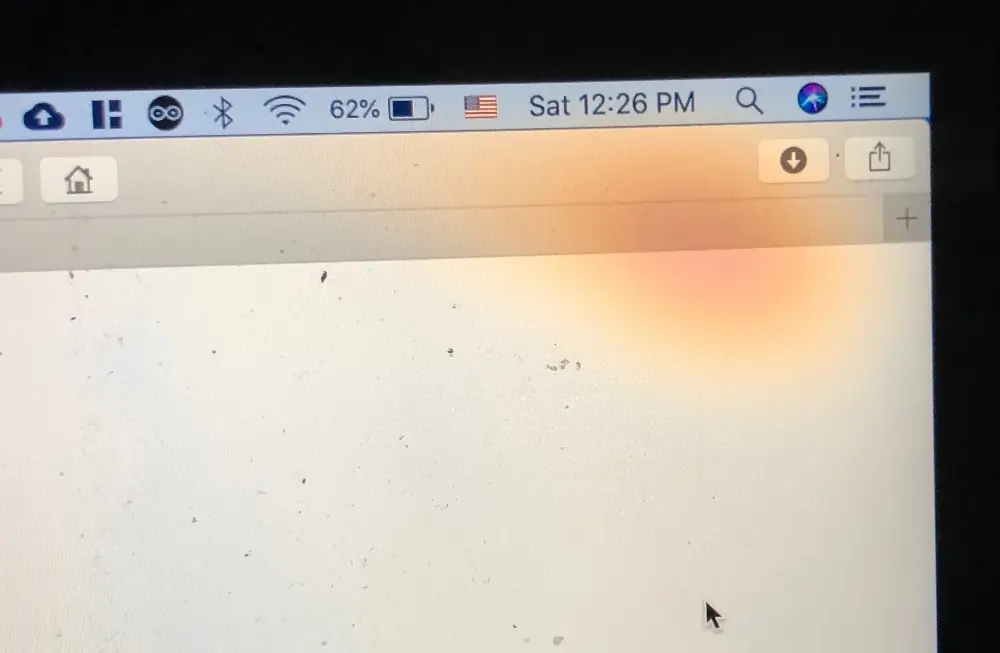
Пятна на экране ноутбука бывают двух видов: на поверхности (жир, следы клавиш, стертое антибликовое покрытие) и внутри матрицы (смятые пленки подсветки, жидкость, битые пиксели, трещина стекла). Загрязнения убираются правильной чисткой, внутренние дефекты — только ремонтом или заменой матрицы. Самая быстрая проверка: выключите ноутбук и посмотрите на экран под углом к окну или лампе. Если пятно видно на погасшем экране, дело почти всегда в поверхности; если оно появляется только при включенной подсветке — проблема внутри.
Что подсказывает цвет и форма пятна
Цвет и поведение пятна сужают круг причин еще до разборки. Таблица — отправная точка, подробности по каждому типу ниже.
| Как выглядит пятно | Наиболее вероятная причина | Убирается без ремонта |
|---|---|---|
| Прозрачное, «жирное», видно на выключенном экране | Жир, следы клавиатуры, поврежденное антибликовое покрытие | Жир — да, покрытие — нет |
| Прозрачное, как капля или лужица, видно только на светлом фоне | Слипание пленок подсветки, влага внутри | Конденсат уходит сам, остальное — нет |
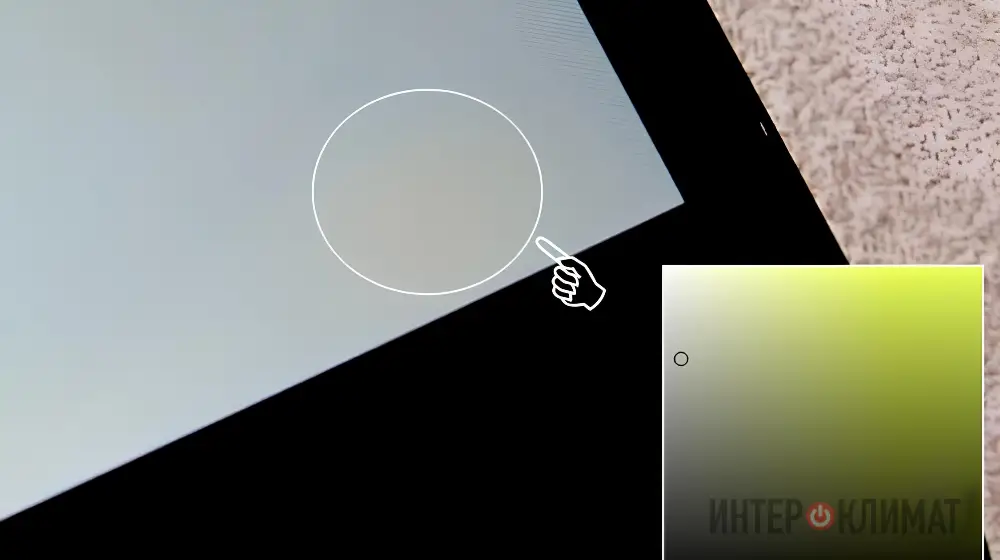
| Белое или светлое, с размытыми краями | Давление на крышку, деформация слоев подсветки | Нет |
| Светлые зоны по краям и в углах на черном фоне | Засветка или IPS glow | Нет, в умеренной степени это норма |
| Желтоватый весь экран | «Ночной свет», режим защиты глаз, цветовой профиль | Да, в настройках |
| Желтое пятно у края или разводы с четким контуром | Перегрев пленок, жидкость внутри | Нет |
| Серое размытое | След давления, неравномерность панели, выгорание OLED | Обычно нет |
| Черная точка размером с пиксель | Битый пиксель | Нет |
| Цветная точка: красная, зеленая, синяя или белая | Застрявший пиксель | Иногда |
| Темная клякса, которая растет | Трещина стекла матрицы | Нет, только замена |
Как за пять минут понять, где находится пятно
Эти проверки не требуют инструментов и отвечают на главный вопрос: поможет чистка или нужен ремонт.
- Выключенный экран при боковом свете. Погасите экран и посмотрите на него под углом к окну или лампе. Жир, отпечатки клавиш и поврежденное покрытие видны и без подсветки — как матовые или, наоборот, глянцевые островки, иногда с радужным отливом. Дефекты внутри матрицы на погасшем экране не видны.
- Заливка одним цветом. Откройте во весь экран белое, черное, серое, красное, зеленое и синее поле — подойдет любой онлайн-тест матрицы или однотонные картинки. Битый пиксель остается черным на любом фоне, застрявший светится одним цветом, дефекты подсветки заметнее на сером и черном, пыль и разводы внутри — на белом.
- Скриншот или внешний монитор. Если пятно попало на скриншот или повторяется на подключенном мониторе, матрица ни при чем: источник в самом изображении — обои, окно программы, видеодрайвер. Если на втором экране картинка чистая, проблема в дисплее ноутбука.
- Угол обзора и легкий изгиб крышки. Пятно, которое меняет форму или яркость при наклоне головы, связано с покрытием или свечением IPS-панели. Если оно появляется, исчезает или «плывет», когда крышку чуть скручивают за углы, внутри сместились пленки подсветки или корпус давит на матрицу в одной точке. Делайте это без усилия: если стекло матрицы треснуло, изгиб увеличит трещину.
Прозрачные пятна: следы клавиатуры и поврежденное покрытие
Чаще всего прозрачные пятна оставляет клавиатура. В тонких ноутбуках зазор между клавишами и экраном в закрытом состоянии минимален, и при давлении на крышку — в рюкзаке, в сумке под другими вещами — клавиши касаются матрицы. На ней остается кожный жир: прямоугольные отпечатки, повторяющие рисунок клавиатуры. На этом этапе их легко стереть.
Если отпечатки месяцами не убирать, жир и трение разрушают антибликовое покрытие, и рисунок становится постоянным. Поврежденное покрытие похоже на высохшие капли или разводы, которые не исчезают после чистки. На глянцевом экране это матовые островки, на матовом — участки, натертые до блеска. Процесс ускоряют агрессивные средства со спиртом и аммиаком. У некоторых поколений MacBook Pro с Retina-экранами отслоение покрытия было настолько массовым, что получило собственное название — Staingate.
Отдельный случай — прозрачное пятно, похожее на каплю воды или лужицу, которое видно только на включенном экране и светлом фоне. Обычно это место, где пленки подсветки слиплись между собой после давления, либо влага между слоями. Такие разводы может дать конденсат, если ноутбук занесли с мороза в тепло и сразу включили. Они проходят, когда устройство прогреется, но включать холодный ноутбук не стоит: обычно советуют подождать хотя бы час-два в закрытом виде. Пятно, которое держится несколько дней, — уже не конденсат.
Чтобы отпечатки клавиш не появлялись, держите клавиатуру чистой и не носите ноутбук в плотно набитом рюкзаке без отдельного отделения. Подкладывать ткань между клавиатурой и экраном — спорный совет: в тонких корпусах лишний слой сам становится точкой давления. Apple, например, предупреждает, что закрытие MacBook с наклеенной накладкой на камеру может повредить дисплей. Если тонкая прокладка лежала в комплекте от производителя, ей можно пользоваться, в остальных случаях лучше обойтись без нее.

Белые и светлые пятна: повреждена подсветка
Почти все ЖК-матрицы ноутбуков подсвечиваются сбоку: светодиодная линейка стоит у одного края, а по площади свет распределяет пакет из световода, отражающей и нескольких рассеивающих пленок. Исключение — модели с подсветкой mini-LED, где светодиоды расположены прямо за панелью. Пакет пленок тонкий и легко деформируется: точечное давление на крышку сминает или сдвигает слои, свет в этом месте проходит неравномерно, и появляется белое пятно.
Признаки: размытые края, круглая или овальная форма, пятно лучше всего заметно на сером и темном фоне и не видно на выключенном экране. Несколько светлых прямоугольников, повторяющих расположение клавиш, означают, что ноутбук закрыли с предметом на клавиатуре — ручкой, наушниками, флешкой — или крышку сильно придавили, и клавиши отпечатались через матрицу.
Программы и «массаж» такие пятна не убирают, а нажатия на экран могут увеличить зону деформации. Теоретически пакет пленок можно расправить, разобрав матрицу, но ноутбучные панели тонкие, часть слоев проклеена, и разборка нередко заканчивается пылью внутри или новым дефектом. Поэтому на практике меняют матрицу целиком. Небольшое пятно от давления обычно не растет само по себе, и с ним можно работать, пока оно не мешает.
Засветы по краям и IPS glow
Не каждое светлое пятно — повреждение. Засветка (backlight bleed) — светлые участки у краев и в углах на черном фоне. Она возникает из-за неравномерного прижима панели рамкой, и ее форма почти не меняется при смене угла обзора. IPS glow — серебристое, голубоватое или теплое свечение в углах, которое заметно усиливается или смещается, если наклонить голову.
В умеренной степени и то и другое — особенность технологии, а не брак. Оценивайте экран при обычной яркости и освещении: на черной заливке в темной комнате на максимальной яркости засвет виден и у исправных матриц. У OLED-экранов подсветки нет совсем, поэтому засветов и белых пятен от подсветки на них не бывает — светлая точка на OLED, скорее всего, дефектный пиксель.

Желтые пятна: настройки, нагрев или жидкость
Если желтоватым стал весь экран, это почти наверняка настройка, а не дефект. Проверьте «Ночной свет» в Windows (Параметры → Система → Дисплей), Night Shift и True Tone в macOS, режимы защиты глаз в фирменной утилите производителя и цветовой профиль дисплея. После отключения белый цвет возвращается.
Локальная желтизна — уже аппаратная проблема, и у нее две частые причины.
- Желтая полоса или пятно у одного края. У многих ноутбучных матриц светодиоды подсветки стоят у нижнего края, хотя расположение зависит от модели. Рядом с ними пленки нагреваются сильнее и со временем желтеют, а светодиоды стареют неравномерно. Процесс идет месяцами и годами, быстрее — в ноутбуках, где горячий воздух системы охлаждения выдувается в сторону шарниров и нижней части крышки.
- Желто-коричневые разводы с четким контуром, похожие на высохшие капли, — следы жидкости внутри. Чаще всего она попадает туда не из пролитой чашки, а при чистке: средство, распыленное прямо на экран, стекает под нижнюю рамку и затягивается между слоями. Такие разводы не стираются и иногда медленно расползаются.
Обе причины устраняются только заменой матрицы.

Серые и темные пятна
Серые пятна чаще связаны не с подсветкой, а с самим слоем жидких кристаллов или с износом пикселей OLED.
- След давления. Если нажать пальцем на ЖК-экран, вокруг расходятся разводы — это нормально, они исчезают за секунды. Серое пятно, которое осталось после удара углом, падения предмета на крышку или сильного нажатия, означает повреждение слоя жидких кристаллов или пленок за ним. Небольшие следы иногда бледнеют за несколько дней, но рассчитывать на это не стоит.
- Неравномерность панели (mura). Облачные участки с размытыми границами, заметные на ровном сером фоне. Чаще всего это особенность конкретного экземпляра с завода, а не следствие эксплуатации; выраженная mura на новом ноутбуке — повод обратиться по гарантии.
- Пыль внутри. Мелкие серые или темные точки с размытыми краями на белом фоне — частицы между пленками подсветки. Протиркой их не убрать, только разборкой матрицы с теми же рисками, что описаны выше. Встречаются и с завода, и после неаккуратного ремонта крышки.
- Выгорание OLED. Серый «призрак» панели задач, значков или окна браузера, заметный на однотонном фоне. Это неравномерный износ пикселей от долгой статичной картинки. Временное остаточное изображение уходит само за минуты или часы, настоящее выгорание остается навсегда. Снизить риск помогают автоскрытие панели задач, темная тема, короткий тайм-аут отключения экрана и функции сдвига пикселей в фирменных утилитах производителя.

Черные пятна и точки
Черная точка и черная клякса — принципиально разные поломки, и отличить их несложно.
- Битый пиксель — четкая черная точка размером с пиксель, всегда в одном месте и на любом фоне. Восстановить его нельзя.
- Застрявший пиксель светится одним цветом — красным, зеленым, синим или белым — и лучше всего виден на черном фоне. Иногда его удается «расшевелить», способ описан ниже.
- Темная клякса с неровным краем, которая за дни или недели увеличивается, иногда с тонкими линиями-лучами, — трещина стекла матрицы. Снаружи поверхность может быть гладкой: от удара или изгиба трескается стекло внутри панели, а поляризационная пленка сверху остается целой. Такие пятна растут при изгибах крышки и перепадах температуры. Помогает только замена; до нее старайтесь не нажимать на экран и не скручивать крышку.
- Темные или радужные разводы после пролитой жидкости. Выключите ноутбук, отключите зарядку и не сушите экран феном — горячий воздух деформирует пленки и пластик. Обычная вода иногда высыхает почти без следа, сладкие и липкие напитки оставляют разводы навсегда и могут вызвать коррозию электроники на краю матрицы.

Как убрать пятна на экране ноутбука
Самостоятельно реально убрать загрязнения на поверхности, программную желтизну (о ней выше) и иногда застрявший пиксель. Все остальное — ремонт.
Чистка без новых разводов
- Выключите ноутбук и отключите зарядку: на темном экране разводы видны лучше, а случайные нажатия ничего не запустят.
- Сухой микрофиброй смахните пыль легкими движениями — песчинки при влажной протирке работают как абразив.
- Вторую салфетку слегка смочите дистиллированной водой: она должна быть влажной, а не мокрой. Водопроводная вода после высыхания оставляет белесые следы солей жесткости.
- Протрите экран без нажима, затем сразу пройдитесь сухой салфеткой.
- Если жирные отпечатки остались, нанесите на салфетку, а не на экран, специальное средство для дисплеев без спирта и аммиака.
Чего делать не стоит:
- брызгать любой жидкостью прямо на экран — она стекает под рамку;
- использовать средства для стекол с аммиаком, ацетон, растворители;
- протирать бумажными салфетками и полотенцами — они оставляют ворс и царапают матовое покрытие;
- брать влажные салфетки для рук: лосьон и глицерин в их составе оставляют пленку;
- тереть одно место с усилием.
Изопропиловый спирт — спорный пункт. Часть производителей разрешает протирать экран его раствором, часть запрещает это для экранов с антибликовым и олеофобным покрытием. Найдите раздел об уходе в руководстве к своей модели; если там ничего не сказано, обходитесь водой. И если разводы не уходят после второго прохода, это почти наверняка поврежденное покрытие — дальнейшее трение только расширит пятно.
Застрявший пиксель
Программы и онлайн-сервисы для «оживления» пикселей быстро меняют цвета в небольшом окне. Его ставят поверх проблемной точки и оставляют работать — обычно советуют от 10–20 минут до часа, при необходимости повторяя. Метод срабатывает не всегда, а на черные битые пиксели не действует вовсе. Совет надавить на пиксель через салфетку встречается часто, но вместо одной точки легко получить пятно давления. Быстро мигающие цвета опасны для людей с фотосенситивной эпилепсией — во время работы программы на экран лучше не смотреть.
Замена матрицы
Пятна от давления, трещины, пыль и жидкость внутри, желтизна от нагрева, стертое покрытие и битые пиксели сверх нормы устраняются заменой матрицы. В большинстве ноутбуков панель меняется отдельно от крышки, но во многих ультрабуках и MacBook экран идет единым дисплейным модулем, и ремонт выходит заметно дороже.
Новую матрицу подбирают по маркировке на наклейке с задней стороны старой панели, а не только по модели ноутбука: одну и ту же модель выпускали с панелями разных поставщиков, с IPS или TN, разной частотой обновления и разъемами. Совпасть должны разъем (у современных моделей это обычно eDP на 30 или 40 контактов), разрешение, частота, крепления и толщина.
Перед разборкой отключите аккумулятор — у большинства современных ноутбуков он внутренний и подключается к плате разъемом. В старых ноутбуках с ламповой подсветкой (CCFL) инвертор выдает напряжение в сотни вольт, и работать с ним под питанием опасно. Порядок разборки, расположение защелок и шлейфов сверяйте с сервисным руководством своей модели.
Какие пятна признают гарантийным случаем
Пятна от давления, удара, жидкости и трещины считаются механическим повреждением, и гарантия на них обычно не распространяется — сервис определяет это при диагностике. Засветы, IPS glow и легкая неравномерность в пределах норм производителя браком тоже не признаются.
С битыми пикселями все решает политика конкретного производителя. Многие ориентируются на класс II по стандарту ISO 13406-2 (его заменил ISO 9241-307, но градация по-прежнему в ходу): он допускает до 2 постоянно светящихся, 2 постоянно темных пикселей и 5 дефектных субпикселей на миллион пикселей. Для Full HD-экрана, где около 2 млн пикселей, это до 4 светлых и 4 темных точек. Нормы разных брендов и даже линеек отличаются, у части премиальных моделей они строже, поэтому точные условия сверяйте с гарантийным талоном или сайтом производителя.
Если пятно появилось без ударов и жидкости, а гарантия еще действует, не разбирайте ноутбук и не пытайтесь «лечить» экран нажатиями: следы вскрытия и давления дают сервису основание отказать.