Зміст
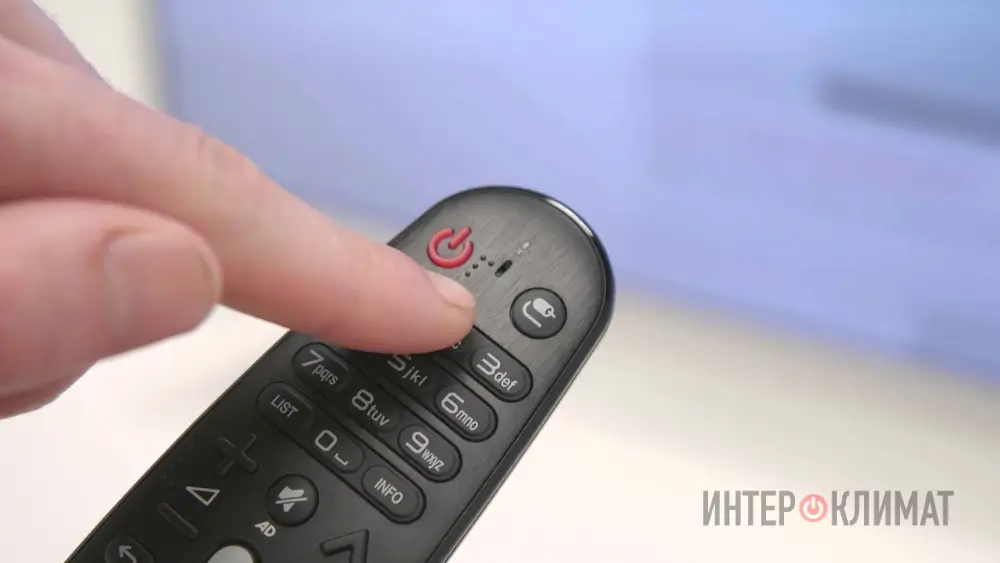
Призначення кнопок на пульті телевізора LG ділиться на керування базовими функціями (гучність, перемикання каналів) та на навігацію смарт-меню. Головна клавіша Home (у вигляді будиночка) відкриває панель додатків, кнопка з шестернею викликає налаштування зображення, а Input (квадрат зі стрілкою) перемикає джерела сигналу. Для фірмових контролерів Magic Remote основний акцент зроблено на гіроскопічне керування курсором, коліщатко прокручування та кнопку мікрофона для швидкого голосового пошуку.
Базові елементи керування телевізором
Сучасні телевізори пропонують величезну кількість можливостей, але основа керування залишається незмінною десятиліттями. Саме ці клавіші використовуються найчастіше під час щоденного перегляду звичайного кабельного чи цифрового ефіру.
- Power (червона кнопка): вмикає панель або переводить техніку в енергоощадний режим очікування.
- Vol (+ та -): плавно регулює рівень гучності вбудованих динаміків або підключеної зовнішньої аудіосистеми.
- CH / P (вгору та вниз): послідовно перемикає збережені в пам’яті телеканали.
- Mute (перекреслений динамік): миттєво вимикає звук одним натисканням, що зручно під час телефонного дзвінка чи реклами.
- Цифровий блок (0-9): служить для прямого введення номера потрібного каналу, а також використовується для введення пароля в налаштуваннях системи.
Цих базових елементів цілком достатньо для звичайного перегляду новин чи вечірніх серіалів. Однак для розкриття всього потенціалу сучасної розумної електроніки знадобляться зовсім інші функціональні блоки.
Навігація та смарт-функції в пультах LG
Обійтися без навігаційного блоку в сучасних реаліях просто неможливо. Саме цей продуманий набір клавіш робить із звичайного екрана справжній мультимедійний центр.
- Home (іконка будиночка): відкриває головне меню операційної системи з усіма встановленими сервісами, віджетами та браузером.
- Стрілки (вгору, вниз, вліво, вправо): дозволяють вільно переміщатися по пунктах меню, довгими списками та картками фільмів на екрані.
- OK (центральна кнопка): підтверджує вибрану дію, запускає потрібний додаток або ставит відео на паузу.
- Back (зігнута стрілка): повертає користувача на один крок назад або закриває поточне спливаюче вікно сповіщень.
- Exit: повністю закриває всі відкриті смарт-меню і миттєво повертає до перегляду прямого телевізійного ефіру.
Правильне використання цього блоку значно прискорює пошук потрібного розважального контенту. Інтерфейс системи спроєктований таким чином, щоб переміщення по меню було інтуїтивно зрозумілим навіть без читання інструкцій.
Вибір джерела сигналу та налаштування
До домашнього екрана досить часто підключають ігрові приставки, потужні саундбари, ноутбуки або зовнішні медіаплеєри. Для швидкого перемикання між цими пристроями та калібрування картинки передбачено окремий сегмент контролера.
- Input / Source (квадрат зі стрілкою всередині): відкриває наочне меню вибору зовнішніх джерел сигналу, таких як порти HDMI, тюльпани або USB-накопичувачі.
- Settings (іконка шестерні): викликає бічну панель швидких налаштувань, де можна змінити яскравість зображення, режим звуку та поставити таймер сну.
- Q.Menu (Quick Menu): на класичних моделях відкриває швидке меню для миттєвого доступу до ключових параметрів без переходу в дебри головних налаштувань.
- Info: виводить на екран детальну технічну інформацію про поточну роздільну здатність картинки, формат аудіодоріжки та назву трансльованої передачі.
Регулярне звернення до цих налаштувань допомагає ідеально адаптувати картинку під поточне освітлення в кімнаті. Перемикання між улюбленою консоллю та кабельним телебаченням займає буквально частку секунди.
Навіщо потрібні кольорові кнопки на пульті
У нижній частині класичного контролера завжди розташовуються чотири яскраві клавіші. Їхній незвичний вигляд та функціонал часто викликають логічні запитання у користувачів, які вперше стикаються з технікою бренду.
- Червона, зелена, жовта та синя кнопки: спочатку створювалися розробниками виключно для зручної навігації сторінками телетексту.
- У режимі Smart TV: часто використовуються як програмовані гарячі клавіші в конкретних додатках, наприклад, для швидкого сортування каналів за алфавітом або видалення переглянутого відео.
- Фірмові сервіси: у деяких онлайн-кінотеатрах вони служать для перемикання звукових доріжок або ввімкнення субтитрів без виклику додаткових меню.
Обов’язково звертайте увагу на невеликі графічні підказки в нижній частині екрана під час роботи з меню. Там завжди чітко вказується, за яку саме дію зараз відповідає певний колір.
Особливості інноваційного пульта LG Magic Remote
Унікальна гіроскопічна розробка бренду кардинально змінює звичний підхід до взаємодії з інтерфейсом. Цей контролер працює за принципом бездротової комп’ютерної миші, де яскравий курсор на екрані плавно і слухняно слідує за найменшими рухами руки в повітрі. Завдяки цьому набір тексту на екранній клавіатурі перестає бути довгим і болісним заняттям.
Ключовою та найзручнішою особливістю є кнопка зі значком мікрофона. Вона миттєво активує вбудованого голосового помічника, дозволяючи шукати фільми в мережі, дізнаватися про погоду або перемикати режими звичайними розмовними фразами. Коліщатко прокручування, витончено поєднане з кнопкою ОК, робить гортання довгих списків або вебсторінок у браузері неймовірно комфортним процесом. На корпусі також часто присутні окремі брендовані клавіші для запуску популярних стримінгових платформ, таких як Netflix або Megogo.
Відповіді на часті запитання (FAQ)
Що робити, якщо пульт не реагує на натискання кнопок?
Найчастіше банальна проблема криється в розряджених батарейках, тому їх варто замінити в першу чергу. Якщо це не допомогло, рекомендується протерти сухою серветкою інфрачервоний випромінювач на самому пристрої та темне віконце приймача на корпусі телевізора.
Чи можна керувати телевізором у разі поломки пульта?
На задній панелі або на нижній грані корпусу завжди захований невеликий джойстик або базовий набір механічних клавіш. Крім того, можна легко встановити офіційний додаток LG ThinQ на будь-який смартфон, який через домашню мережу Wi-Fi повністю дублює весь функціонал керування.
Як наново прив’язати Magic Remote до телевізора?
Необхідно просто направити пристрій на працюючий екран і одночасно зажати клавіші Home та Back приблизно на п’ять секунд. Після того як світлодіод блимне, потрібно натиснути на коліщатко прокручування, і на екрані телевізора з’явиться сповіщення про успішну реєстрацію нового контролера.