Содержание
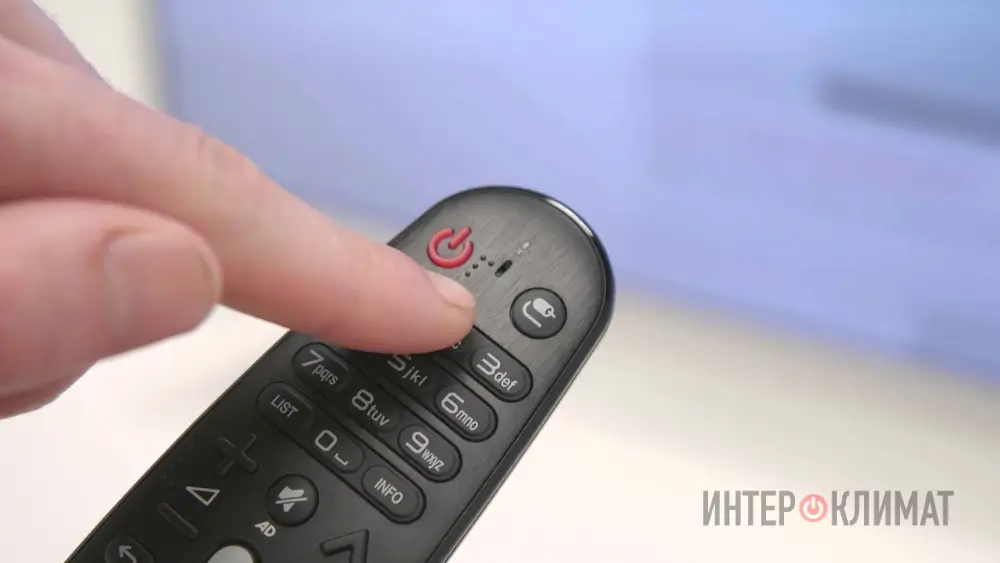
Назначение кнопок на пульте телевизора LG делится на управление базовыми функциями (громкость, переключение каналов) и навигацию по смарт-меню. Главная клавиша Home (в виде домика) открывает панель приложений, кнопка с шестеренкой вызывает настройки изображения, а Input (квадрат со стрелкой) переключает источники сигнала. Для фирменных контроллеров Magic Remote основной упор сделан на гироскопическое управление курсором, колесико прокрутки и кнопку микрофона для быстрого голосового поиска.
Базовые элементы управления телевизором
Современные телевизоры предлагают огромное количество возможностей, но основа управления остается неизменной десятилетиями. Именно эти клавиши используются чаще всего при ежедневном просмотре обычного кабельного или цифрового эфира.
- Power (красная кнопка): включает панель или переводит технику в энергосберегающий режим ожидания.
- Vol (+ и -): плавно регулирует уровень громкости встроенных динамиков либо подключенной внешней аудиосистемы.
- CH / P (вверх и вниз): последовательно переключает сохраненные в памяти телеканалы.
- Mute (перечеркнутый динамик): моментально отключает звук одним нажатием, что удобно во время телефонного звонка или рекламы.
- Цифровой блок (0-9): служит для прямого ввода номера нужного канала, а также используется для ввода пароля в настройках системы.
Этих базовых элементов вполне достаточно для обычного просмотра новостей или вечерних сериалов. Однако для раскрытия всего потенциала современной умной электроники потребуются совершенно другие функциональные блоки.
Навигация и смарт-функции в пультах LG
Обойтись без навигационного блока в современных реалиях просто невозможно. Именно этот продуманный набор клавиш делает из обычного экрана настоящий мультимедийный центр.
- Home (иконка домика): открывает главное меню операционной системы со всеми установленными сервисами, виджетами и браузером.
- Стрелки (вверх, вниз, влево, вправо): позволяют свободно перемещаться по пунктам меню, длинным спискам и карточкам фильмов на экране.
- OK (центральная кнопка): подтверждает выбранное действие, запускает нужное приложение или ставит видео на паузу.
- Back (изогнутая стрелка): возвращает пользователя на один шаг назад или закрывает текущее всплывающее окно уведомлений.
- Exit: полностью закрывает все открытые смарт-меню и моментально возвращает к просмотру прямого телевизионного эфира.
Правильное использование этого блока значительно ускоряет поиск нужного развлекательного контента. Интерфейс системы спроектирован таким образом, чтобы перемещение по меню было интуитивно понятным даже без чтения инструкций.
Выбор источника сигнала и настройки
К домашнему экрану довольно часто подключают игровые приставки, мощные саундбары, ноутбуки или внешние медиаплееры. Для быстрого переключения между этими устройствами и калибровки картинки предусмотрен отдельный сегмент контроллера.
- Input / Source (квадрат со стрелкой внутри): открывает наглядное меню выбора внешних источников сигнала, таких как порты HDMI, тюльпаны или USB-накопители.
- Settings (иконка шестеренки): вызывает боковую панель быстрых настроек, где можно изменить яркость изображения, режим звука и поставить таймер сна.
- Q.Menu (Quick Menu): на классических моделях открывает быстрое меню для мгновенного доступа к ключевым параметрам без перехода в дебри главных настроек.
- Info: выводит на экран подробную техническую информацию о текущем разрешении картинки, формате аудиодорожки и названии транслируемой передачи.
Регулярное обращение к этим настройкам помогает идеально адаптировать картинку под текущее освещение в комнате. Переключение между любимой консолью и кабельным телевидением занимает буквально долю секунды.
Зачем нужны цветные кнопки на пульте
В нижней части классического контроллера всегда располагаются четыре яркие клавиши. Их непривычный вид и функционал часто вызывают логичные вопросы у пользователей, которые впервые сталкиваются с техникой бренда.
- Красная, зеленая, желтая и синяя кнопки: изначально создавались разработчиками исключительно для удобной навигации по текстовым страницам телетекста.
- В режиме Smart TV: часто используются как программируемые горячие клавиши в конкретных приложениях, например, для быстрой сортировки каналов по алфавиту или удаления просмотренного видео.
- Фирменные сервисы: в некоторых онлайн-кинотеатрах они служат для переключения звуковых дорожек или включения субтитров без вызова дополнительных меню.
Обязательно обращайте внимание на небольшие графические подсказки в нижней части экрана при работе с меню. Там всегда четко указывается, за какое именно действие сейчас отвечает определенный цвет.
Особенности инновационного пульта LG Magic Remote
Уникальная гироскопическая разработка бренда кардинально меняет привычный подход к взаимодействию с интерфейсом. Этот контроллер работает по принципу беспроводной компьютерной мыши, где яркий курсор на экране плавно и послушно следует за малейшими движениями руки в воздухе. Благодаря этому набор текста на экранной клавиатуре перестает быть долгим и мучительным занятием.
Ключевой и самой удобной особенностью является кнопка со значком микрофона. Она мгновенно активирует встроенного голосового помощника, позволяя искать фильмы в сети, узнавать погоду или переключать режимы обычными разговорными фразами. Колесико прокрутки, изящно совмещенное с кнопкой ОК, делает листание длинных списков или веб-страниц в браузере невероятно комфортным процессом. На корпусе также часто присутствуют отдельные брендированные клавиши для запуска популярных стриминговых платформ, таких как Netflix или Megogo.
Ответы на частые вопросы (FAQ)
Что делать, если пульт не реагирует на нажатия кнопок?
Чаще всего банальная проблема кроется в разряженных батарейках, поэтому их стоит заменить в первую очередь. Если это не помогло, рекомендуется протереть сухой салфеткой инфракрасный излучатель на самом устройстве и темное окошко приемника на корпусе телевизора.
Можно ли управлять телевизором при поломке пульта?
На задней панели или на нижней грани корпуса всегда спрятан небольшой джойстик либо базовый набор механических клавиш. Кроме того, можно легко установить официальное приложение LG ThinQ на любой смартфон, которое через домашнюю сеть Wi-Fi полностью дублирует весь функционал управления.
Как заново привязать Magic Remote к телевизору?
Необходимо просто направить устройство на работающий экран и одновременно зажать клавиши Home и Back примерно на пять секунд. После того как светодиод мигнет, нужно нажать на колесико прокрутки, и на экране телевизора появится уведомление об успешной регистрации нового контроллера.