

Содержание
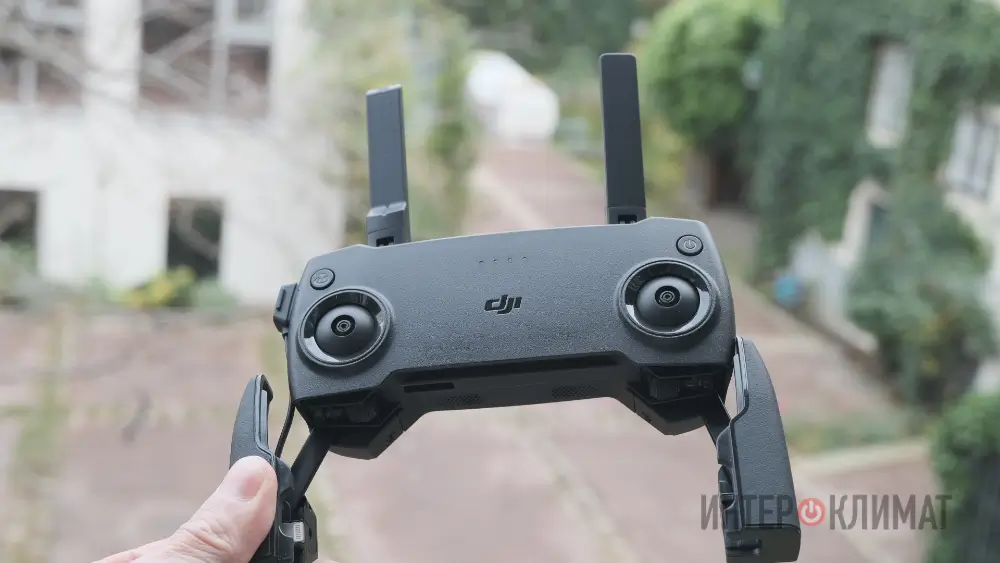
Подключение пульта дистанционного управления (ПДУ) DJI к компьютеру открывает ряд возможностей: от использования его в авиасимуляторах до обновления прошивки и переноса отснятых материалов. Этот процесс не сложен, но требует правильной последовательности действий. Ниже приведена подробная и понятная инструкция.
Способы подключения пульта DJI к компьютеру
Существует несколько способов подключения, в зависимости от модели вашего пульта и целей подключения. Основной и наиболее распространенный метод – подключение с помощью USB-кабеля. Некоторые модели пультов DJI также поддерживают беспроводное подключение, но в этом материале мы сосредоточимся на проводном подключении, как наиболее универсальном и надежном.
Подключение пульта DJI к компьютеру через USB: Пошаговая инструкция
Для подключения вам потребуется подходящий кабель. Обычно это USB-A на Micro-USB, USB-A на USB-C, или USB-C на USB-C, в зависимости от модели вашего пульта DJI. Правильно подобранный кабель – залог успешного подключения.
1. Подготовка:
- Убедитесь, что пульт DJI выключен.
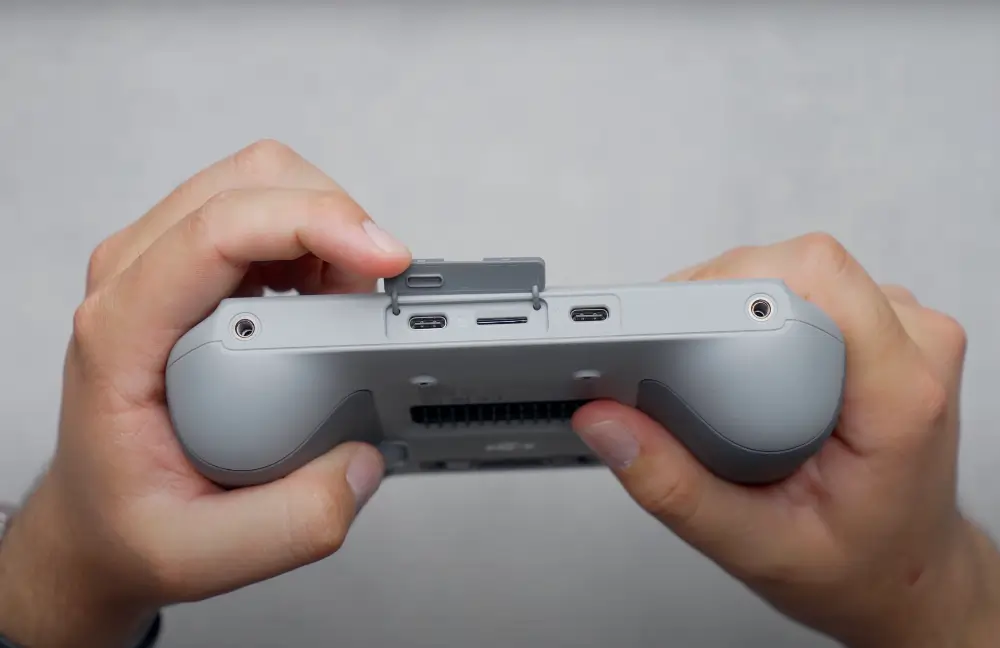
- Найдите USB-порт на пульте дистанционного управления. Обычно он расположен на нижней или боковой панели и может быть закрыт заглушкой.
2. Подключение кабеля:
- Подключите один конец USB-кабеля к пульту DJI.
- Подключите другой конец USB-кабеля к свободному USB-порту на вашем компьютере (желательно использовать порт USB 2.0 или USB 3.0, напрямую подключенный к материнской плате).
3. Включение пульта:
- Включите пульт DJI. Обычно для этого нужно нажать и удерживать кнопку питания.
- В зависимости от модели и цели подключения, на пульте может потребоваться выбрать режим подключения. (Например, режим “PC Connect” или “Передача файлов”.) Информацию об этом можно найти в инструкции.
4. Проверка подключения:
- Ваш компьютер должен обнаружить новое устройство. В операционной системе Windows, в системном трее (в правом нижнем углу экрана) появится уведомление об обнаружении нового устройства.
- В зависимости от цели подключения (обновление прошивки, использование в симуляторе, передача файлов), может потребоваться установка дополнительных драйверов или программного обеспечения.
После выполнения этих шагов пульт DJI должен быть успешно подключен к компьютеру. Теперь вы можете использовать его для различных целей, например, в симуляторах, обновлять прошивку и копировать файлы.
Устранение неполадок при подключении пульта DJI к компьютеру
Не всегда подключение проходит идеально. Рассмотрим наиболее частые проблемы и методы их решения с профессиональной точки зрения:
Компьютер не распознает пульт:
- Первое и самое очевидное – проверка кабеля и портов. Используйте заведомо исправный кабель, попробуйте разные USB-порты на компьютере.
- Перезагрузка устройств – классический, но действенный метод. Перезагрузите и пульт, и компьютер.
- Проверьте настройки безопасности. Иногда антивирусное ПО или брандмауэр могут блокировать подключение новых устройств. Временно отключите их и проверьте, решит ли это проблему.
- Проблема с драйверами. Устаревшие или поврежденные драйверы USB-контроллера на компьютере могут препятствовать подключению. Обновите драйверы через “Диспетчер устройств” Windows или с сайта производителя материнской платы.
Пульт не входит в нужный режим:
- Внимательное чтение инструкции – ключ к решению. Убедитесь, что вы правильно выбрали режим подключения на самом пульте.
- Сброс настроек. Если предыдущие шаги не помогли, попробуйте сбросить настройки пульта до заводских. Способ сброса зависит от модели (см. инструкцию).
Проблемы с ПО (DJI Assistant, симуляторы):
- Программная совместимость – это главное. Убедитесь, что используете актуальные версии программ DJI и симуляторов, совместимые с вашей моделью пульта.
- Заряд аккумулятора – не менее важный аспект. Перед обновлением прошивки убедитесь, что аккумулятор пульта полностью заряжен. Низкий заряд может привести к сбою в процессе обновления.
- Фоновые приложения. Закройте все приложения, которые могут создавать нагрузку на процессор и оперативную память компьютера.
Дополнительные рекомендации
- DJI Assistant 2: Это официальное ПО DJI – основной инструмент для работы с прошивками пультов и дронов. Скачивайте его только с официального сайта DJI.
- Совместимость с симуляторами: Перед покупкой или установкой авиасимулятора убедитесь, что он поддерживает управление с помощью вашего пульта DJI. Эта информация обычно указывается на сайте разработчика симулятора.
- Ручная установка драйверов: Если автоматическая установка драйверов не срабатывает, скачайте драйверы для вашей модели пульта с сайта DJI и установите их вручную.
Следуя этим рекомендациям, вы сможете эффективно подключить пульт DJI к компьютеру и использовать его для различных задач. Помните о важности использования оригинального ПО и кабелей, а также о внимательном изучении инструкции к вашему устройству.



