

Зміст
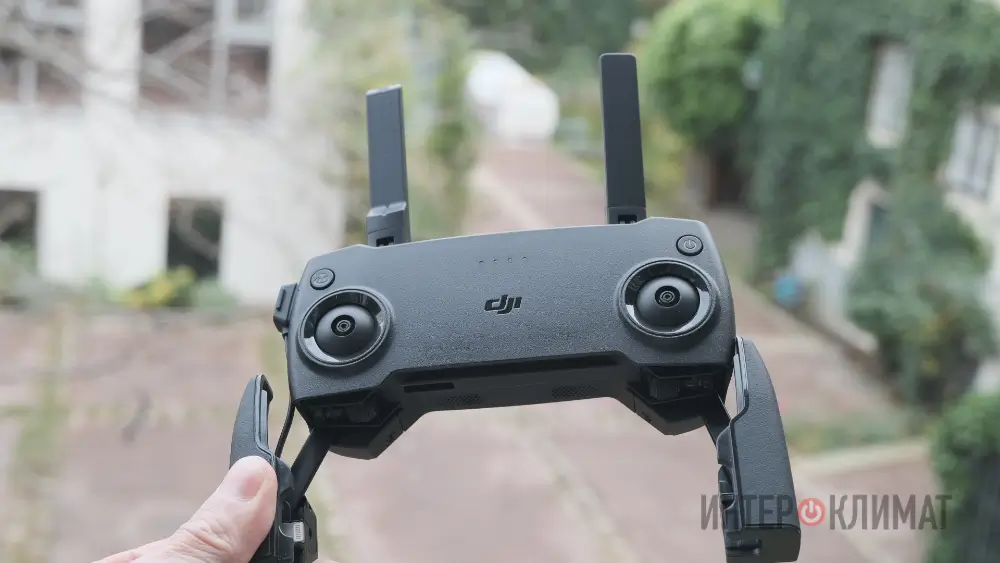
Підключення пульта дистанційного керування (ПДК) DJI до комп’ютера відкриває низку можливостей: від використання його в авіасимуляторах до оновлення прошивки і перенесення відзнятих матеріалів. Цей процес не складний, але вимагає правильної послідовності дій. Нижче наведено докладну і зрозумілу інструкцію.
Способи підключення пульта DJI до комп’ютера
Існує кілька способів під’єднання, залежно від моделі вашого пульта і цілей під’єднання. Основний і найпоширеніший метод – під’єднання за допомогою USB-кабелю. Деякі моделі пультів DJI також підтримують бездротове під’єднання, але в цьому матеріалі ми зосередимося на дротовому під’єднанні, як найбільш універсальному і надійному.
Підключення пульта DJI до комп’ютера через USB: Покрокова інструкція
Для підключення вам знадобиться відповідний кабель. Зазвичай це USB-A на Micro-USB, USB-A на USB-C, або USB-C на USB-C, залежно від моделі вашого пульта DJI. Правильно підібраний кабель – запорука успішного підключення.
1. Підготовка:
- Переконайтеся, що пульт DJI вимкнений.
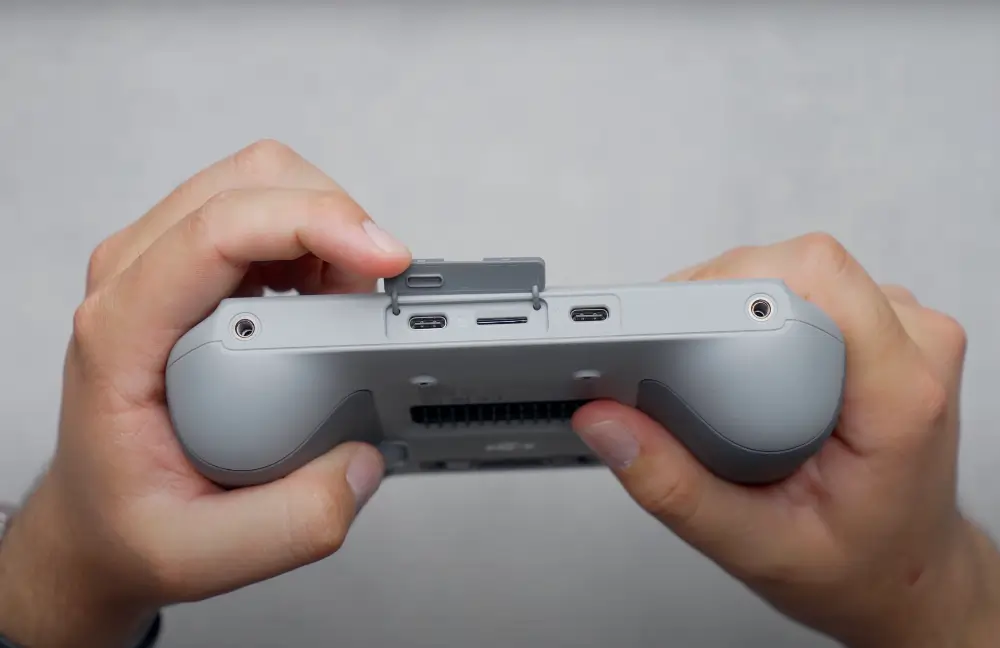
- Знайдіть USB-порт на пульті дистанційного керування. Зазвичай він розташований на нижній або бічній панелі і може бути закритий заглушкою.
2. Підключення кабелю:
- Підключіть один кінець USB-кабелю до пульта DJI.
- Підключіть інший кінець USB-кабелю до вільного USB-порту на вашому комп’ютері (бажано використовувати порт USB 2.0 або USB 3.0, безпосередньо підключений до материнської плати).
3. Увімкнення пульта:
- Увімкніть пульт DJI. Зазвичай для цього потрібно натиснути й утримувати кнопку живлення.
- Залежно від моделі та мети під’єднання, на пульті може знадобитися вибрати режим під’єднання. (Наприклад, режим «PC Connect» або «Передача файлів».) Інформацію про це можна знайти в інструкції.
4. Перевірка підключення:
- Ваш комп’ютер повинен виявити новий пристрій. В операційній системі Windows, у системному треї (у правому нижньому кутку екрана) з’явиться повідомлення про виявлення нового пристрою.
- Залежно від мети під’єднання (оновлення прошивки, використання в симуляторі, передача файлів), може знадобитися встановлення додаткових драйверів або програмного забезпечення.
Після виконання цих кроків пульт DJI має бути успішно під’єднаний до комп’ютера. Тепер ви можете використовувати його для різних цілей, наприклад, у симуляторах, оновлювати прошивку і копіювати файли.
Усунення неполадок під час під’єднання пульта DJI до комп’ютера
Не завжди підключення проходить ідеально. Розглянемо найчастіші проблеми і методи їх вирішення з професійної точки зору:
Комп’ютер не розпізнає пульт:
- Перше і найочевидніше – перевірка кабелю і портів. Використовуйте свідомо справний кабель, спробуйте різні USB-порти на комп’ютері.
- Перезавантаження пристроїв – класичний, але дієвий метод. Перезавантажте і пульт, і комп’ютер.
- Перевірте налаштування безпеки. Іноді антивірусне ПЗ або брандмауер можуть блокувати підключення нових пристроїв. Тимчасово вимкніть їх і перевірте, чи вирішить це проблему.
- Проблема з драйверами. Застарілі або пошкоджені драйвери USB-контролера на комп’ютері можуть перешкоджати підключенню. Оновіть драйвери через «Диспетчер пристроїв» Windows або з сайту виробника материнської плати.
Пульт не входить у потрібний режим:
- Уважне читання інструкції – ключ до вирішення. Переконайтеся, що ви правильно вибрали режим підключення на самому пульті.
- Скидання налаштувань. Якщо попередні кроки не допомогли, спробуйте скинути налаштування пульта до заводських. Спосіб скидання залежить від моделі (див. інструкцію).
Проблеми з ПЗ (DJI Assistant, симулятори):
- Програмна сумісність – це головне. Переконайтеся, що використовуєте актуальні версії програм DJI і симуляторів, сумісні з вашою моделлю пульта.
- Заряд акумулятора – не менш важливий аспект. Перед оновленням прошивки переконайтеся, що акумулятор пульта повністю заряджений. Низький заряд може призвести до збою в процесі оновлення.
- Фонові додатки. Закрийте всі програми, які можуть створювати навантаження на процесор і оперативну пам’ять комп’ютера.
Додаткові рекомендації
- DJI Assistant 2: Це офіційне ПЗ DJI – основний інструмент для роботи з прошивками пультів і дронів. Завантажуйте його тільки з офіційного сайту DJI.
- Сумісність із симуляторами: Перед купівлею або встановленням авіасимулятора переконайтеся, що він підтримує керування за допомогою вашого пульта DJI. Ця інформація зазвичай вказується на сайті розробника симулятора.
- Ручне встановлення драйверів: Якщо автоматичне встановлення драйверів не спрацьовує, скачайте драйвери для вашої моделі пульта з сайту DJI і встановіть їх вручну.
Дотримуючись цих рекомендацій, ви зможете ефективно під’єднати пульт DJI до комп’ютера і використовувати його для різних завдань. Пам’ятайте про важливість використання оригінального ПЗ і кабелів, а також про уважне вивчення інструкції до вашого пристрою.



