

Содержание
Чтобы посмотреть температуру процессора, удобнее всего установить бесплатную диагностическую утилиту, например, HWMonitor, Core Temp или AIDA64. Эти программы считывают данные напрямую с термодатчиков материнской платы и показывают актуальный нагрев в реальном времени. Если необходимо проверить показатели без установки стороннего софта, можно перезагрузить компьютер и зайти в меню BIOS (UEFI), где базовая информация о состоянии чипа отображается прямо на главном экране.
Зачем нужно контролировать нагрев ЦП
Регулярный мониторинг температурных показателей помогает вовремя заметить проблемы с охлаждением и спасти компьютер от дорогостоящего ремонта. Перегрев центрального кристалла ведет к серьезным последствиям для всей системы.
- Троттлинг: система искусственно занижает частоты процессора, чтобы избежать критического перегрева, из-за чего игры и тяжелые программы начинают сильно тормозить.
- Внезапные перезагрузки: при достижении критической температурной отметки срабатывает аппаратная защита, и компьютер просто выключается без сохранения данных.
- Деградация кремния: постоянная работа на предельных температурных лимитах сокращает срок службы камня и в долгосрочной перспективе приводит к его физической поломке.
Своевременная диагностика позволяет понять, когда пора почистить системный блок от пыли или заменить высохшую термопасту. Это базовое обслуживание, которое гарантированно продлевает жизнь любой цифровой технике.
Лучшие программы для проверки температуры
Самый быстрый и информативный способ узнать градусы — использовать специализированный софт. Сторонние утилиты собирают телеметрию со всех доступных датчиков и выводят ее в удобном для чтения виде.
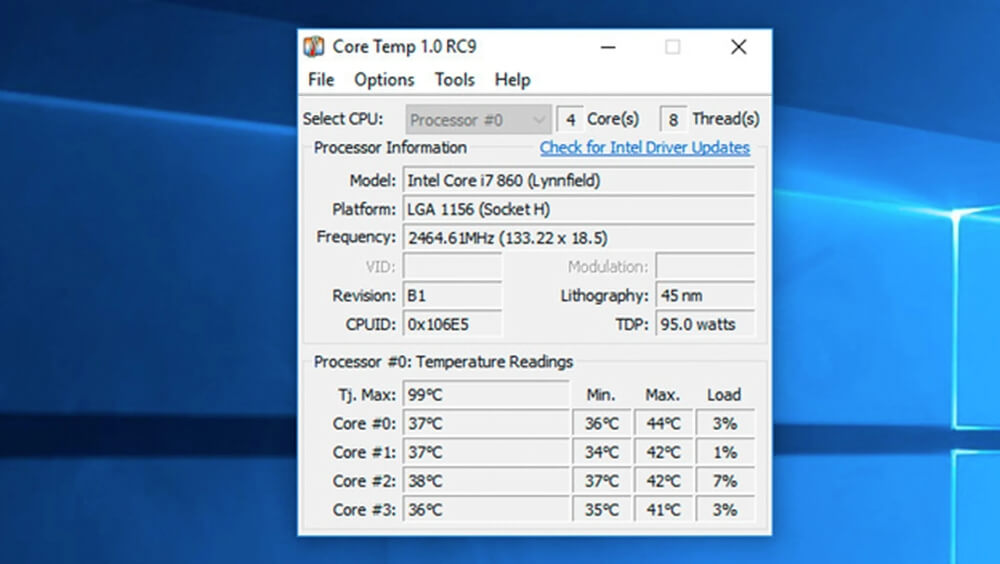
- Core Temp: максимально простая и легкая бесплатная утилита, которая специализируется исключительно на показателях процессора и может выводить градусы прямо в системный трей панели задач.
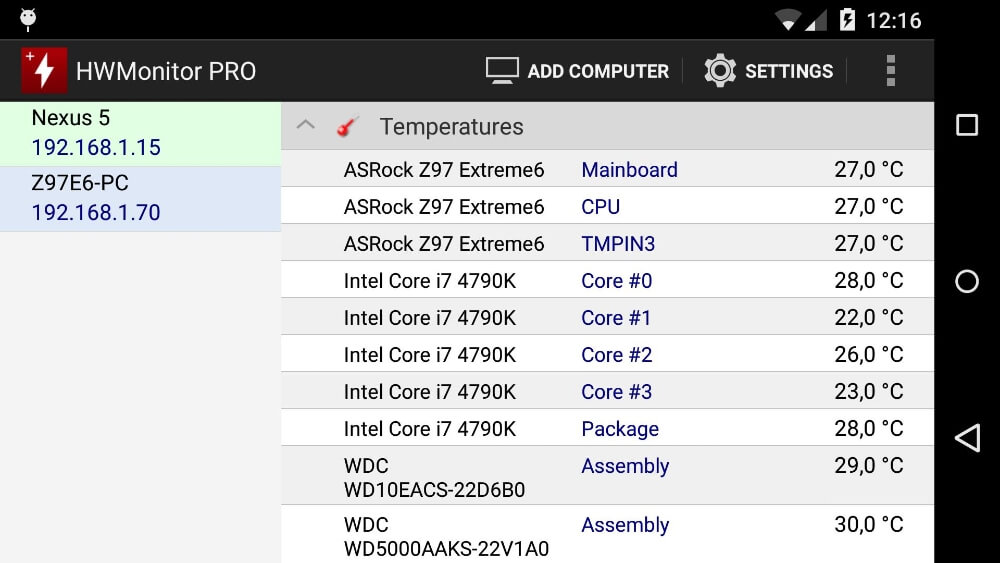
- HWMonitor: мощный диагностический инструмент, показывающий не только нагрев ЦП, но и рабочее напряжение, скорость вращения кулеров, а также состояние видеокарты и жестких дисков.
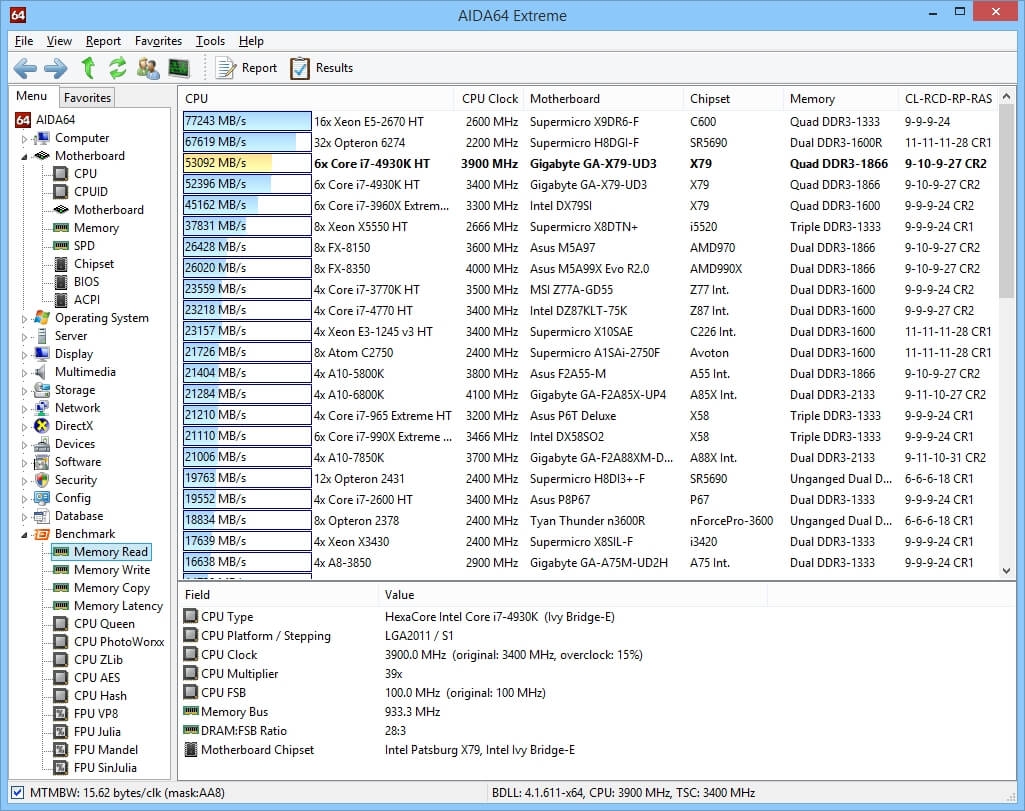
- AIDA64: профессиональный информационный комплекс, который обладает огромным функционалом для тестирования стабильности системы под искусственной нагрузкой.
- MSI Afterburner: отличный выбор для геймеров, позволяющий вывести удобный полупрозрачный оверлей с температурными показателями прямо поверх экрана во время игры.
Каждая из этих программ отлично справляется со своей задачей на современных версиях операционной системы Windows. Выбор конкретного инструмента зависит исключительно от личных предпочтений пользователя и необходимости контролировать дополнительные параметры компьютера.
Как проверить градусы без программ через BIOS/UEFI
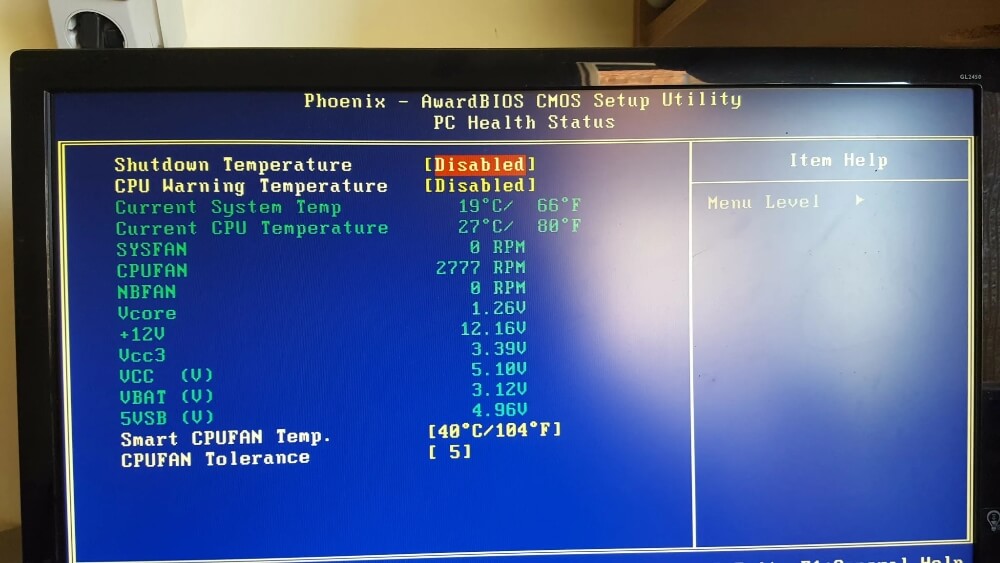
Если операционная система не загружается или нет желания скачивать сторонний софт, можно воспользоваться базовой системой ввода-вывода. Этот метод показывает исключительно температуру простоя, когда чип не загружен фоновыми задачами и вычислениями.
Для входа в настройки необходимо перезагрузить системный блок и во время старта (до появления логотипа загрузки Windows) многократно нажимать клавишу Del, F2 или F12. Точная кнопка всегда зависит от производителя конкретной материнской платы.
В современных графических интерфейсах UEFI нужный параметр CPU Temperature обычно выведен прямо на главный экран панели управления (Dashboard). В более старых классических версиях BIOS эту строчку придется поискать, перейдя в разделы Hardware Monitor, PC Health Status или Power.
Какая температура процессора считается нормальной
Единого стандарта для всех чипов не существует, так как разные поколения от Intel и AMD имеют разные теплопакеты (TDP) и заложенные производителем рабочие лимиты. Однако существуют усредненные значения, на которые стоит ориентироваться при проведении диагностики.
| Состояние компьютера | Нормальная температура | Описание рабочей ситуации |
| Режим простоя | 35°C – 45°C | Открыт только рабочий стол и легкие фоновые процессы, нет нагрузки. |
| Умеренная нагрузка | 50°C – 65°C | Просмотр видеороликов, активный серфинг в браузере, работа в офисных программах. |
| Высокая нагрузка | 70°C – 85°C | Запуск требовательных игр, рендеринг видео, распаковка больших архивов. |
| Критическая зона | От 90°C и выше | Опасный режим работы, часто сопровождающийся троттлингом и сильным шумом кулеров. |
Стоит учитывать, что для мощных игровых ноутбуков показатели в 85-90 градусов под нагрузкой часто являются нормой из-за очень тесной компоновки деталей внутри корпуса. Для стационарных ПК таких цифр лучше не допускать и стараться держать отметку ниже 80 градусов.
Что делать, если процессор перегревается
Если программы для мониторинга показывают пугающие цифры, не стоит паниковать. В большинстве случаев проблемы с перегревом решаются банальным техническим обслуживанием компонентов.
- Очистка радиатора: алюминиевые ребра кулера и лопасти вентилятора нужно аккуратно продуть баллончиком со сжатым воздухом или вычистить мягкой малярной кистью.
- Замена термопасты: теплопроводящий слой между металлической крышкой процессора и подошвой системы охлаждения со временем высыхает и требует обязательного обновления.
- Улучшение циркуляции воздуха: установка дополнительных корпусных вентиляторов на вдув спереди и на выдув сзади поможет быстрее отводить скопившийся горячий воздух.
- Модернизация охлаждения: если используется стандартный боксовый кулер от производителя, его имеет смысл заменить на более массивную башню с несколькими медными теплотрубками.
Выполнение этих несложных рекомендаций гарантированно снизит градусы и вернет компьютеру стабильную производительность. Своевременный уход за технической частью всегда обходится дешевле, чем покупка новых комплектующих взамен сгоревших от критического перегрева.



