Зміст
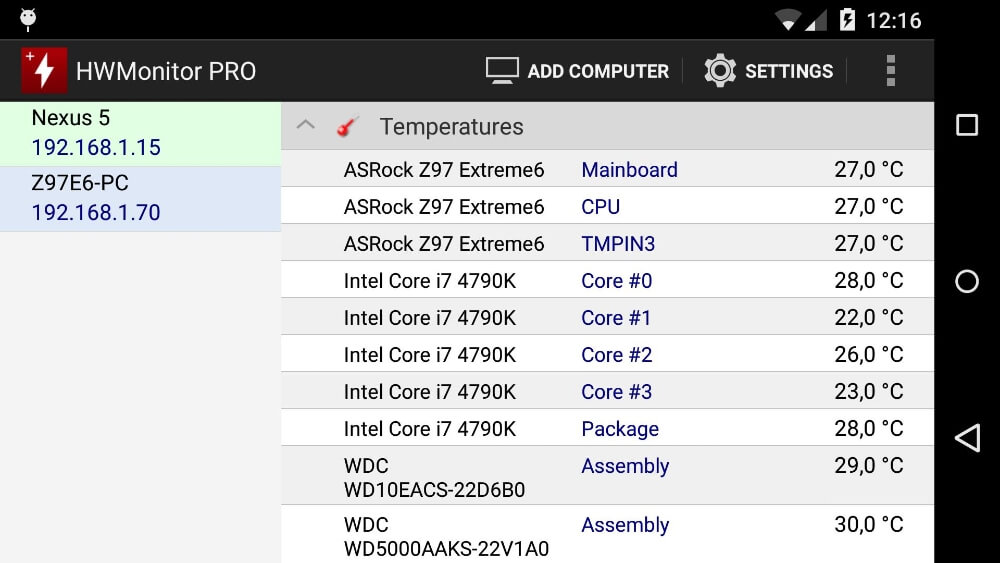
Щоб подивитися температуру процесора, найзручніше встановити безкоштовну діагностичну утиліту, наприклад, HWMonitor, Core Temp або AIDA64. Ці програми зчитують дані безпосередньо з термодатчиків материнської плати і показують актуальний нагрів у реальному часі. Якщо необхідно перевірити показники без встановлення стороннього софту, можна перезавантажити комп’ютер і зайти в меню BIOS (UEFI), де базова інформація про стан чіпа відображається прямо на головному екрані.
Навіщо потрібно контролювати нагрівання ЦП
Регулярний моніторинг температурних показників допомагає вчасно помітити проблеми з охолодженням і врятувати комп’ютер від дорогого ремонту. Перегрів центрального кристала веде до серйозних наслідків для всієї системи.
- Троттлінг: система штучно занижує частоти процесора, щоб уникнути критичного перегріву, через що ігри та важкі програми починають сильно гальмувати.
- Раптові перезавантаження: при досягненні критичної температурної позначки спрацьовує апаратний захист, і комп’ютер просто вимикається без збереження даних.
- Деградація кремнію: постійна робота на граничних температурних лімітах скорочує термін служби каменю і в довгостроковій перспективі призводить до його фізичної поломки.
Своєчасна діагностика дає змогу зрозуміти, коли настав час почистити системний блок від пилу або замінити висохлу термопасту. Це базове обслуговування, яке гарантовано продовжує життя будь-якій цифровій техніці.
Найкращі програми для перевірки температури
Найшвидший та інформативний спосіб дізнатися градуси – використовувати спеціалізований софт. Сторонні утиліти збирають телеметрію з усіх доступних датчиків і виводять її в зручному для читання вигляді.
- Core Temp: максимально проста і легка безкоштовна утиліта, яка спеціалізується виключно на показниках процесора і може виводити градуси прямо в системний трей панелі завдань.
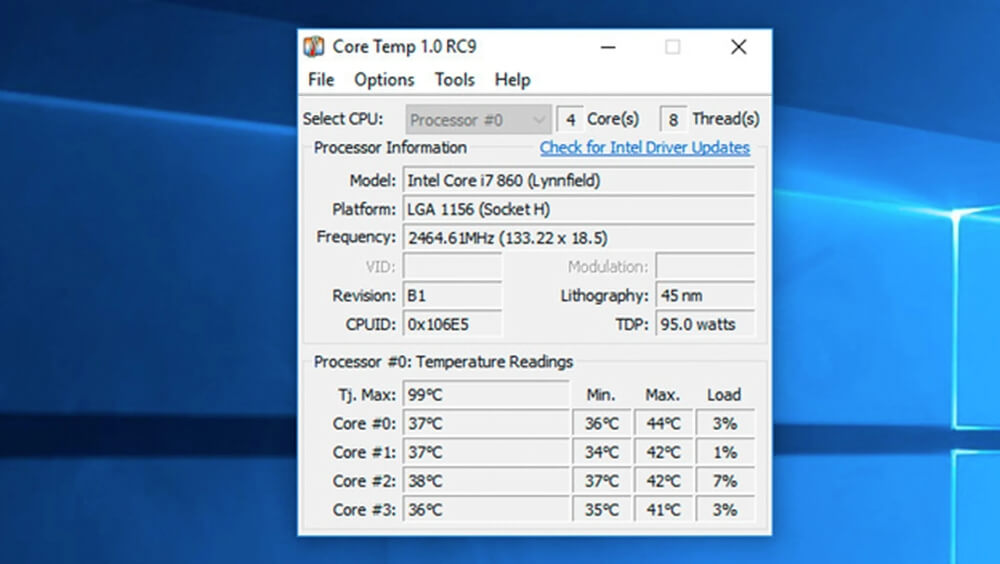
- HWMonitor: потужний діагностичний інструмент, що показує не тільки нагрівання ЦП, а й робочу напругу, швидкість обертання кулерів, а також стан відеокарти і жорстких дисків.
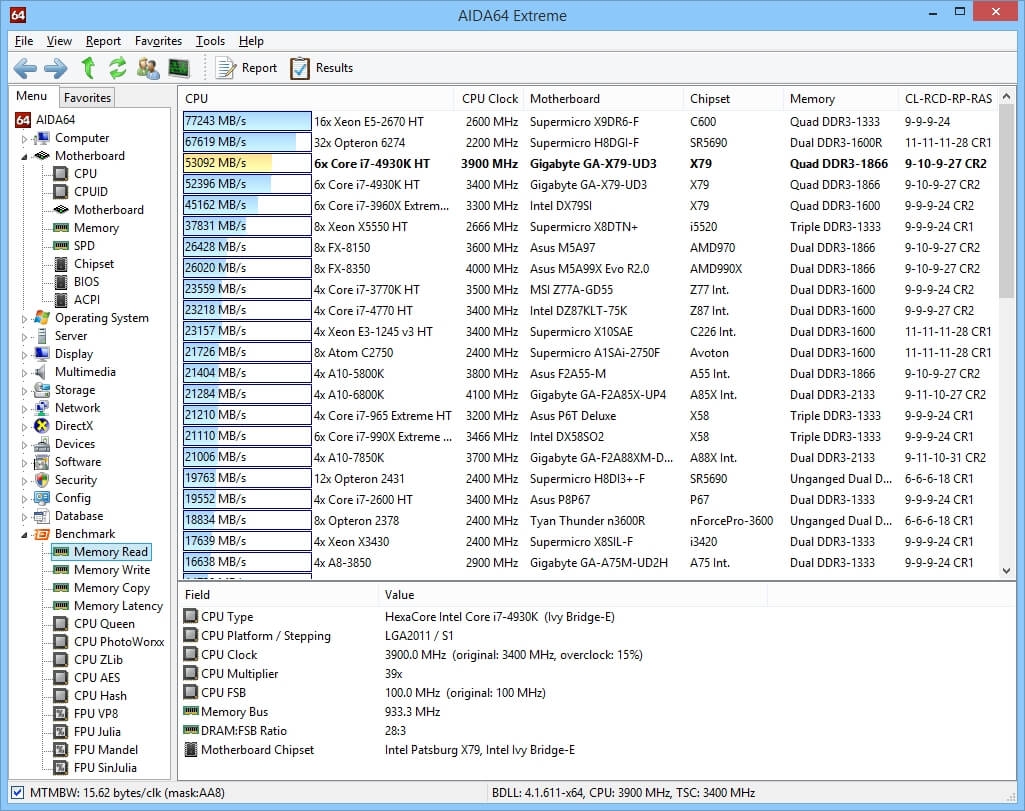
- AIDA64: професійний інформаційний комплекс, який має величезний функціонал для тестування стабільності системи під штучним навантаженням.
- MSI Afterburner: чудовий вибір для геймерів, що дає змогу вивести зручний напівпрозорий оверлей з температурними показниками просто поверх екрана під час гри.
Кожна з цих програм відмінно справляється зі своїм завданням на сучасних версіях операційної системи Windows. Вибір конкретного інструменту залежить виключно від особистих уподобань користувача і необхідності контролювати додаткові параметри комп’ютера.
Як перевірити градуси без програм через BIOS/UEFI
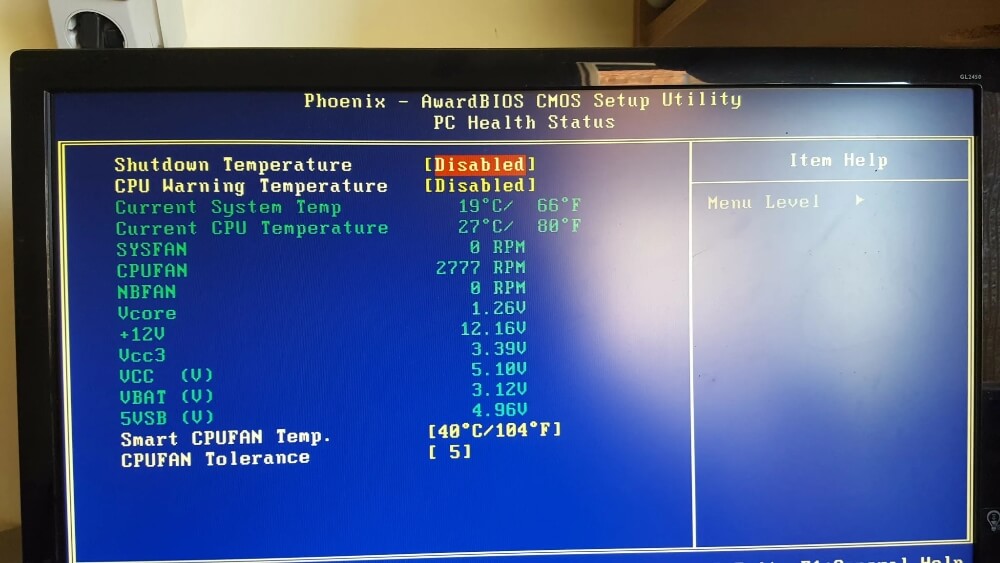
Якщо операційна система не завантажується або немає бажання завантажувати сторонній софт, можна скористатися базовою системою введення-виведення. Цей метод показує виключно температуру простою, коли чип не завантажений фоновими завданнями і обчисленнями.
Для входу в налаштування необхідно перезавантажити системний блок і під час старту (до появи логотипу завантаження Windows) багаторазово натискати клавішу Del, F2 або F12. Точна кнопка завжди залежить від виробника конкретної материнської плати.
У сучасних графічних інтерфейсах UEFI потрібний параметр CPU Temperature зазвичай виведений прямо на головний екран панелі управління (Dashboard). У старіших класичних версіях BIOS цей рядок доведеться пошукати, перейшовши в розділи Hardware Monitor, PC Health Status або Power.
Яка температура процесора вважається нормальною
Єдиного стандарту для всіх чипів не існує, оскільки різні покоління від Intel та AMD мають різні теплопакети (TDP) та закладені виробником робочі ліміти. Однак існують усереднені значення, на які варто орієнтуватися при проведенні діагностики.
| Стан комп’ютера | Нормальна температура | Опис робочої ситуації |
| Режим простою | 35°C – 45°C | Відкритий лише робочий стіл та легкі фонові процеси, немає навантаження. |
| Помірне навантаження | 50°C – 65°C | Перегляд відеороликів, активний серфінг у браузері, робота в офісних програмах. |
| Високе навантаження | 70°C – 85°C | Запуск вимогливих ігор, рендеринг відео, розпакування великих архівів. |
| Критична зона | Від 90°C і вище | Небезпечний режим роботи, що часто супроводжується тротлінгом та сильним шумом кулерів. |
Варто враховувати, що для потужних ігрових ноутбуків показники у 85-90 градусів під навантаженням часто є нормою через дуже тісне компонування деталей усередині корпусу. Для стаціонарних ПК таких цифр краще не допускати та намагатися тримати позначку нижче 80 градусів.
Що робити, якщо процесор перегрівається
Якщо програми для моніторингу показують страшні цифри, не варто панікувати. У більшості випадків проблеми з перегрівом вирішуються банальним технічним обслуговуванням компонентів.
- Очищення радіатора: алюмінієві ребра кулера і лопаті вентилятора потрібно акуратно продути балончиком зі стисненим повітрям або вичистити м’яким малярським пензлем.
- Заміна термопасти: теплопровідний шар між металевою кришкою процесора і підошвою системи охолодження з часом висихає і потребує обов’язкового оновлення.
- Поліпшення циркуляції повітря: встановлення додаткових корпусних вентиляторів на вдув спереду і на видув ззаду допоможе швидше відводити гаряче повітря, що накопичилося.
- Модернізація охолодження: якщо використовується стандартний боксовий кулер від виробника, його є сенс замінити на масивнішу вежу з кількома мідними теплотрубками.
Виконання цих нескладних рекомендацій гарантовано знизить градуси і поверне комп’ютеру стабільну продуктивність. Своєчасний догляд за технічною частиною завжди обходиться дешевше, ніж купівля нових комплектуючих замість згорілих від критичного перегріву.