Содержание
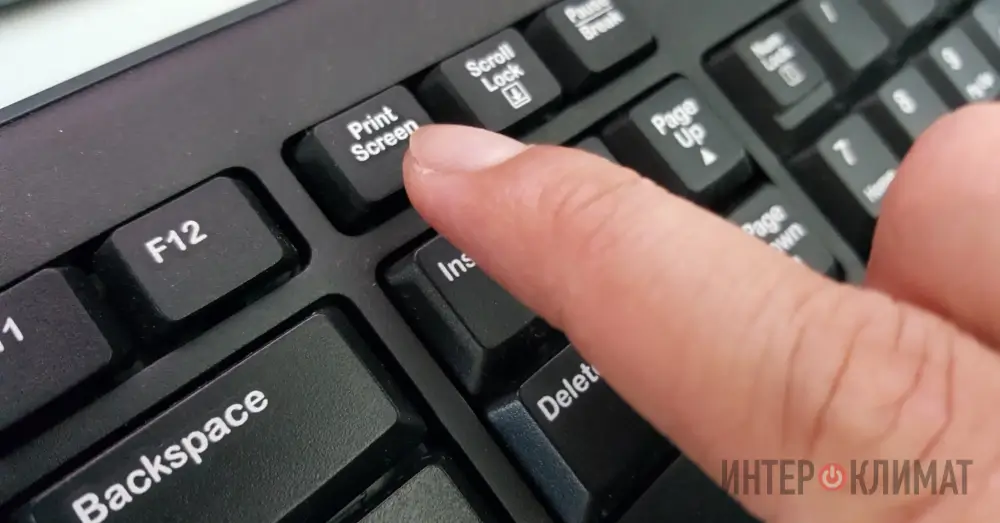
Чтобы мгновенно сделать скриншот всего экрана на Windows, достаточно нажать клавишу Print Screen (PrtScn), а для выделения конкретной области отлично работает комбинация Win + Shift + S. Пользователям техники Apple для захвата всего дисплея понадобится нажать Command + Shift + 3, а для сохранения фрагмента — Command + Shift + 4.
Базовые комбинации для операционной системы Windows
Классические методы захвата изображения встроены в систему уже не один десяток лет. Они работают безотказно и не требуют установки стороннего софта.
- Клавиша Print Screen (PrtScn) просто копирует снимок всего дисплея в буфер обмена, после чего его нужно вставить в Paint или мессенджер через Ctrl+V.
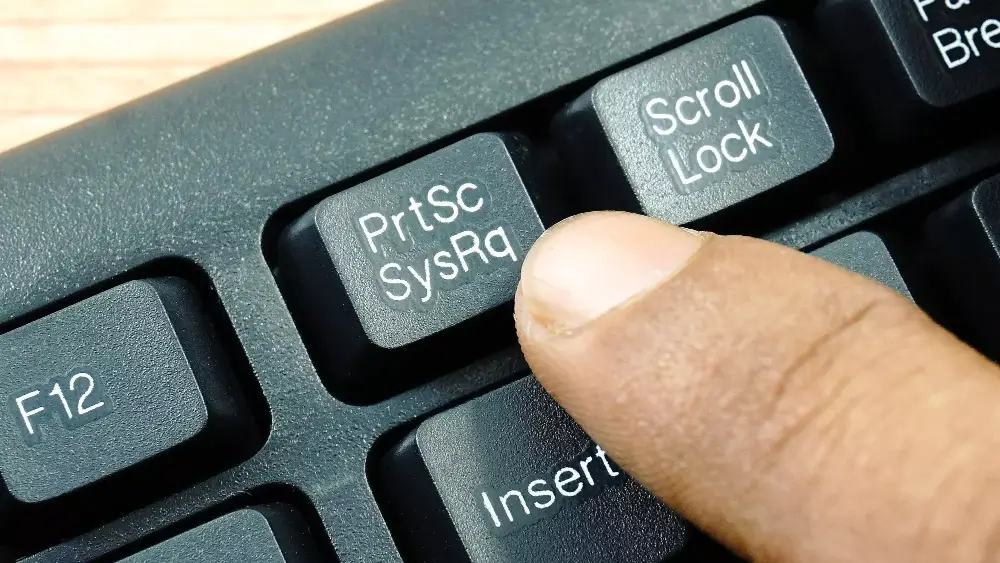
- Сочетание Alt + PrtScn позволяет сфотографировать только активное окно программы, игнорируя рабочий стол и панель задач.

- Комбинация Win + PrtScn делает автоматическое сохранение готового файла формата PNG прямо в системную папку изображений, экран при этом на долю секунды темнеет.

Знание этих простых шорткатов значительно ускоряет рабочий процесс. Больше не придется тратить время на обрезку лишних краев, если нужно показать собеседнику только одно конкретное окно.
Продвинутый инструмент выделения области
В последних версиях Виндовс появился гораздо более удобный системный инструмент, который постепенно вытесняет привычный Принт Скрин. Вызывается он буквально в одно движение.
Сочетание Win + Shift + S запускает приложение “Ножницы” или “Набросок на фрагменте экрана”. Монитор слегка затемняется, а вверху появляется компактная панель управления. Инструмент предлагает выбрать прямоугольное или произвольное выделение, захват конкретного интерфейса программы или полноэкранный снимок.
Выделенный фрагмент улетает в буфер обмена, а в углу монитора всплывает системное уведомление. При клике на эту карточку открывается простой редактор, где можно быстро нарисовать стрелки, подчеркнуть текст маркером и сохранить картинку в нужную папку на диске.
Особенности создания скриншотов на ноутбуках
Клавиатуры лэптопов часто имеют компактный размер, из-за чего производители совмещают несколько функций на одной кнопке. Это иногда ставит пользователей в тупик при попытке сделать снимок.
- Использование клавиши Fn является обязательным условием на многих современных моделях Asus, Lenovo или HP.
- Комбинация Fn + PrtScn заменяет стандартное нажатие, если системная кнопка захвата вынесена на блок F1-F12 или совмещена с Insert.
- Шорткат Win + Fn + PrtScn применяется для автоматического сохранения файла на жесткий диск в обход оперативной памяти.
Понимание этой специфики избавляет от необходимости искать несуществующие кнопки на урезанной клавиатуре. Достаточно просто активировать скрытый функционал через вспомогательную клавишу.
Горячие клавиши для компьютеров Apple
Система macOS кардинально отличается от продукта Microsoft, поэтому здесь работают совершенно другие сочетания. Кнопки PrtScn на Макбуках просто не существует.
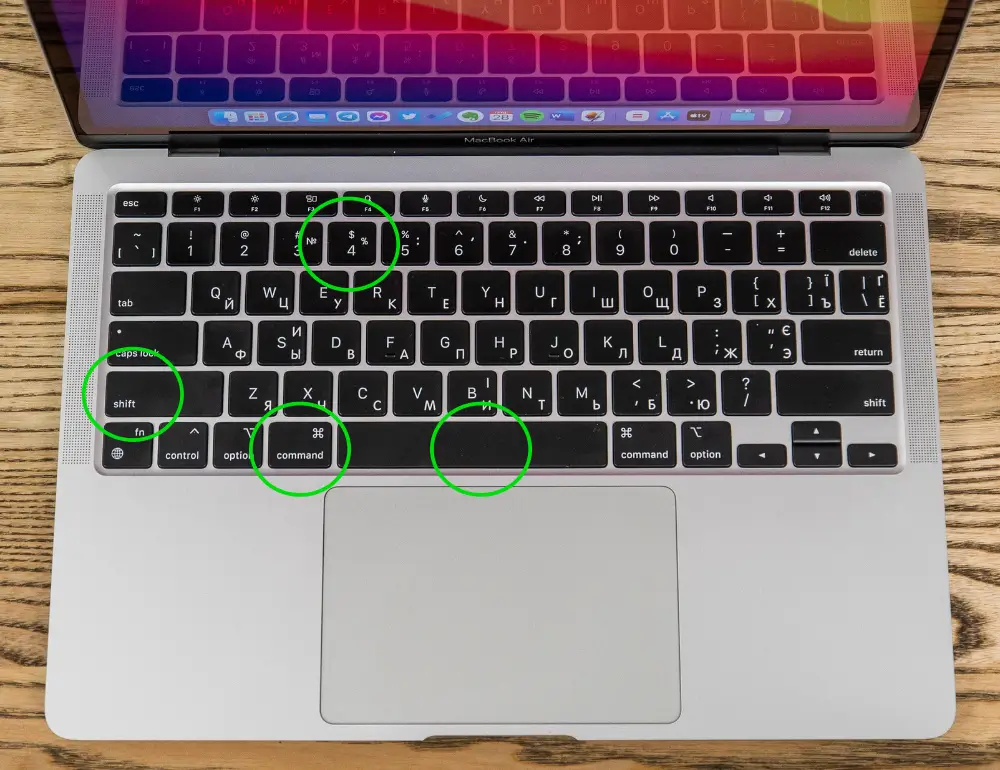
- Нажатие Command + Shift + 3 мгновенно фотографирует весь экран и сохраняет готовый файл прямо на рабочий стол.

- Сочетание Command + Shift + 4 превращает курсор в прицел для точного ручного выделения нужного куска контента.

- Комбинация Command + Shift + 4, а затем Пробел позволяет сфотографировать конкретное открытое меню с красивой системной тенью.
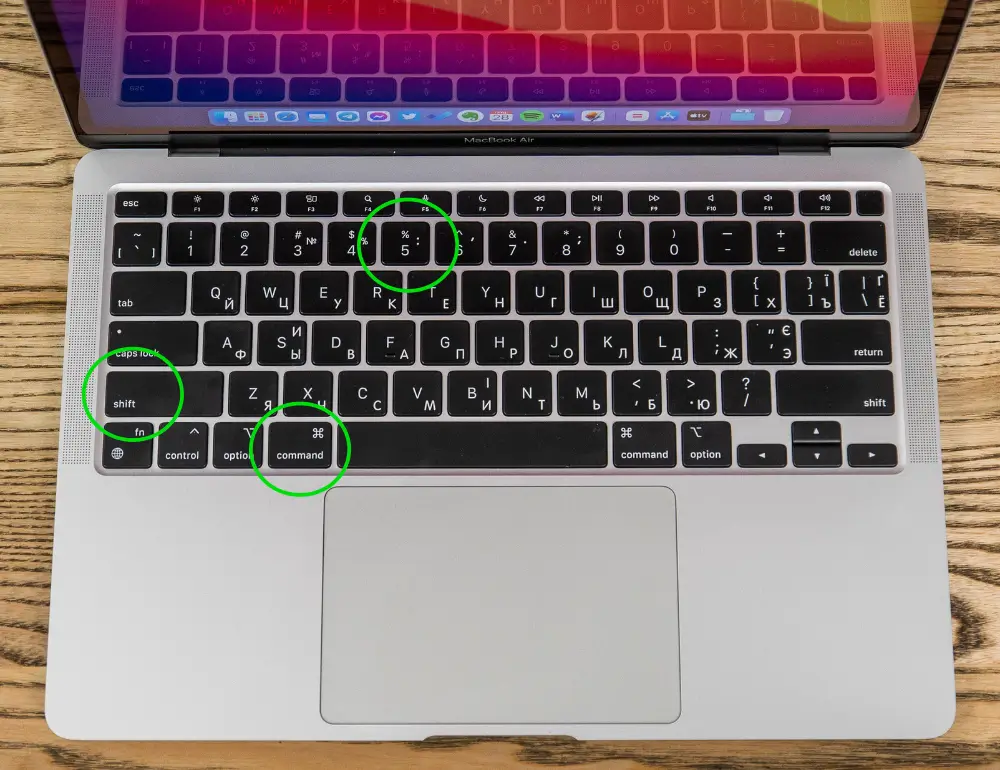
- Шорткат Command + Shift + 5 вызывает продвинутую панель записи скринкастов и тонкой настройки скриншотов.
К такой логике управления нужно привыкнуть после перехода с обычного ПК. Однако на практике встроенный инструмент захвата от Apple считается одним из самых удобных решений на рынке.
Сводная таблица быстрых команд
Для наглядности стоит собрать все рабочие методы в единую структуру. Это поможет быстро освежить память без повторного чтения всего текста.
| Операционная система | Сочетание клавиш | Какой результат получается |
| Windows | Print Screen | Копирует весь дисплей в буфер |
| Windows | Win + PrtScn | Сохраняет файл в папку “Снимки экрана” |
| Windows | Win + Shift + S | Вызывает панель точного выделения области |
| macOS | Cmd + Shift + 3 | Сохраняет картинку всего экрана на рабочий стол |
| macOS | Cmd + Shift + 4 | Дает возможность обвести нужный фрагмент |
Такая шпаргалка закрывает абсолютное большинство повседневных задач. Сторонние программы вроде Lightshot имеет смысл ставить только ради прямой загрузки картинок в облачные хранилища.
Где найти сохраненные файлы
Частая проблема новичков заключается в том, что снимок сделан, но куда он делся, совершенно непонятно. Логика сохранения напрямую зависит от выбранного метода захвата.
Если нажимался только Print Screen, картинка физически нигде не лежит, она висит в оперативной памяти. Чтобы сделать из нее полноценный файл, нужно открыть любой графический редактор и нажать “Вставить” (Ctrl + V).
Если использовалось сочетание с клавишей Win, операционка автоматически создает готовое изображение. Найти его можно по стандартному пути: “Этот компьютер” — “Изображения” — “Снимки экрана”. На макбуках искать ничего не нужно, так как система по умолчанию складывает все скриншоты прямо на рабочий стол в виде готовых файлов.
Часто задаваемые вопросы
Почему при нажатии Print Screen ничего не происходит?
Визуально этот процесс часто никак не отображается: экран не моргает, а звука затвора нет. Картинка тихо копируется в буфер. Просто откройте Paint или диалог в Telegram и нажмите Ctrl+V, изображение сразу появится.
Как сделать длинный скриншот с прокруткой страницы?
Базовые инструменты операционных систем пока не умеют делать прокрутку. Для захвата целого сайта придется использовать встроенные функции браузеров (например, в Edge это делается сочетанием Ctrl+Shift+S) или скачивать специальные плагины.
Что делать, если клавиша PrtScn сломана?
Всегда можно вызвать системную программу “Ножницы” через меню “Пуск” мышкой. Также выручает экранная клавиатура или переназначение нерабочей кнопки через бесплатные утилиты по настройке системы.