

Зміст
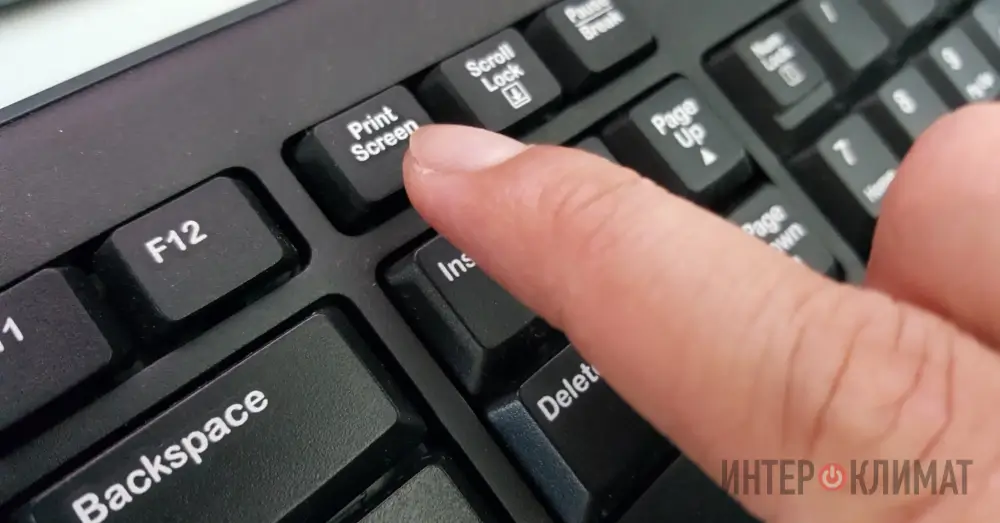
Щоб миттєво зробити скріншот усього екрана на Windows, достатньо натиснути клавішу Print Screen (PrtScn), а для виділення конкретної області відмінно працює комбінація Win + Shift + S. Користувачам техніки Apple для захоплення всього дисплея знадобиться натиснути Command + Shift + 3, а для збереження фрагмента – Command + Shift + 4.
Базові комбінації для операційної системи Windows
Класичні методи захоплення зображення вбудовані в систему вже не один десяток років. Вони працюють безвідмовно і не потребують встановлення стороннього софту.
- Клавіша Print Screen (PrtScn) просто копіює знімок усього дисплея в буфер обміну, після чого його потрібно вставити в Paint або месенджер через Ctrl+V.
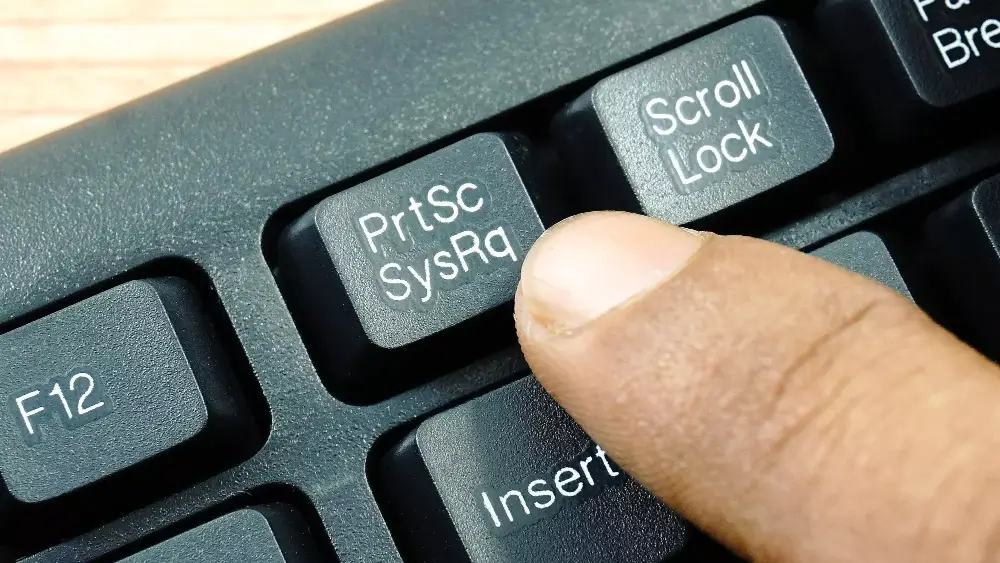
- Поєднання Alt + PrtScn дає змогу сфотографувати тільки активне вікно програми, ігноруючи робочий стіл і панель завдань.

- Комбінація Win + PrtScn робить автоматичне збереження готового файлу формату PNG прямо в системну папку зображень, екран при цьому на частку секунди темніє.

Знання цих простих шорткатів значно прискорює робочий процес. Більше не доведеться витрачати час на обрізку зайвих країв, якщо потрібно показати співрозмовнику тільки одне конкретне вікно.
Просунутий інструмент виділення області
В останніх версіях Віндовс з’явився набагато зручніший системний інструмент, який поступово витісняє звичний Принт Скрін. Викликається він буквально в один рух.
Поєднання Win + Shift + S запускає додаток «Ножиці» або «Начерк на фрагменті екрана». Монітор злегка затемнюється, а вгорі з’являється компактна панель управління. Інструмент пропонує вибрати прямокутне або довільне виділення, захоплення конкретного інтерфейсу програми або повноекранний знімок.
Виділений фрагмент відлітає в буфер обміну, а в кутку монітора спливає системне повідомлення. При кліці на цю картку відкривається простий редактор, де можна швидко намалювати стрілки, підкреслити текст маркером і зберегти картинку в потрібну папку на диску.
Особливості створення скріншотів на ноутбуках
Клавіатури лептопів часто мають компактний розмір, через що виробники поєднують кілька функцій на одній кнопці. Це іноді ставить користувачів у глухий кут під час спроби зробити знімок.
- Використання клавіші Fn є обов’язковою умовою на багатьох сучасних моделях Asus, Lenovo або HP.
- Комбінація Fn + PrtScn замінює стандартне натискання, якщо системна кнопка захоплення винесена на блок F1-F12 або поєднана з Insert.
- Шорткат Win + Fn + PrtScn застосовується для автоматичного збереження файлу на жорсткий диск в обхід оперативної пам’яті.
Розуміння цієї специфіки позбавляє необхідності шукати неіснуючі кнопки на урізаній клавіатурі. Досить просто активувати прихований функціонал через допоміжну клавішу.
Гарячі клавіші для комп’ютерів Apple
Система macOS кардинально відрізняється від продукту Microsoft, тому тут працюють зовсім інші поєднання. Кнопки PrtScn на Макбуках просто не існує.
- Натискання Command + Shift + 3 миттєво фотографує весь екран і зберігає готовий файл прямо на робочий стіл.

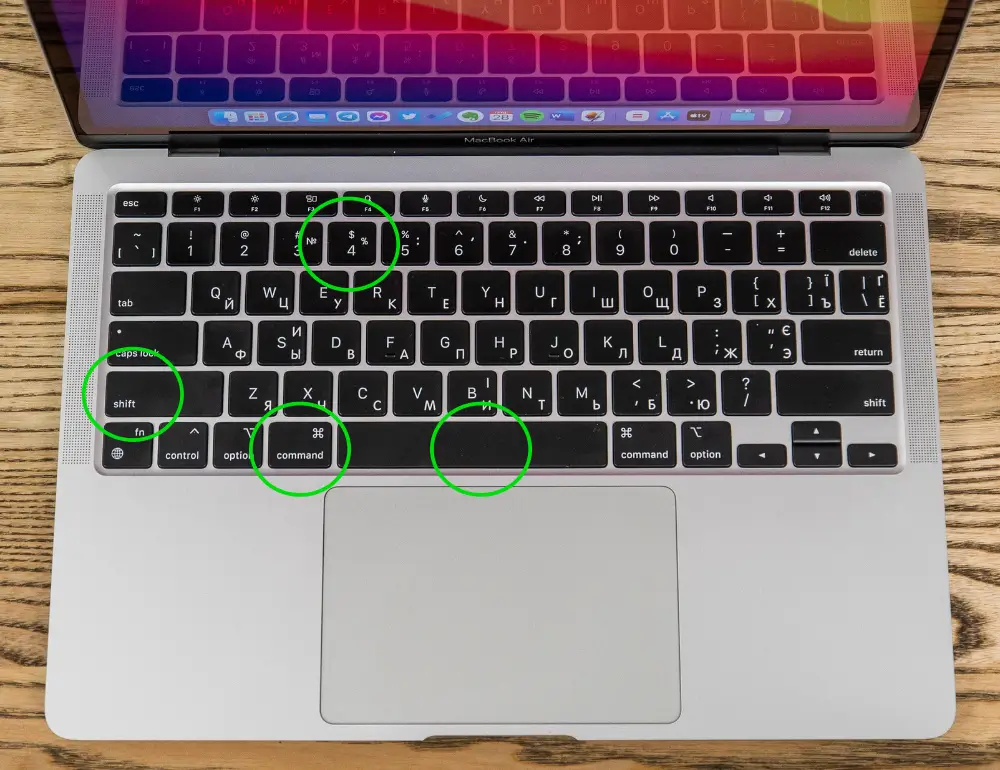
- Поєднання Command + Shift + 4 перетворює курсор на приціл для точного ручного виділення потрібного шматка контенту.

- Комбінація Command + Shift + 4, а потім Пробіл дає змогу сфотографувати конкретне відкрите меню з красивою системною тінню.
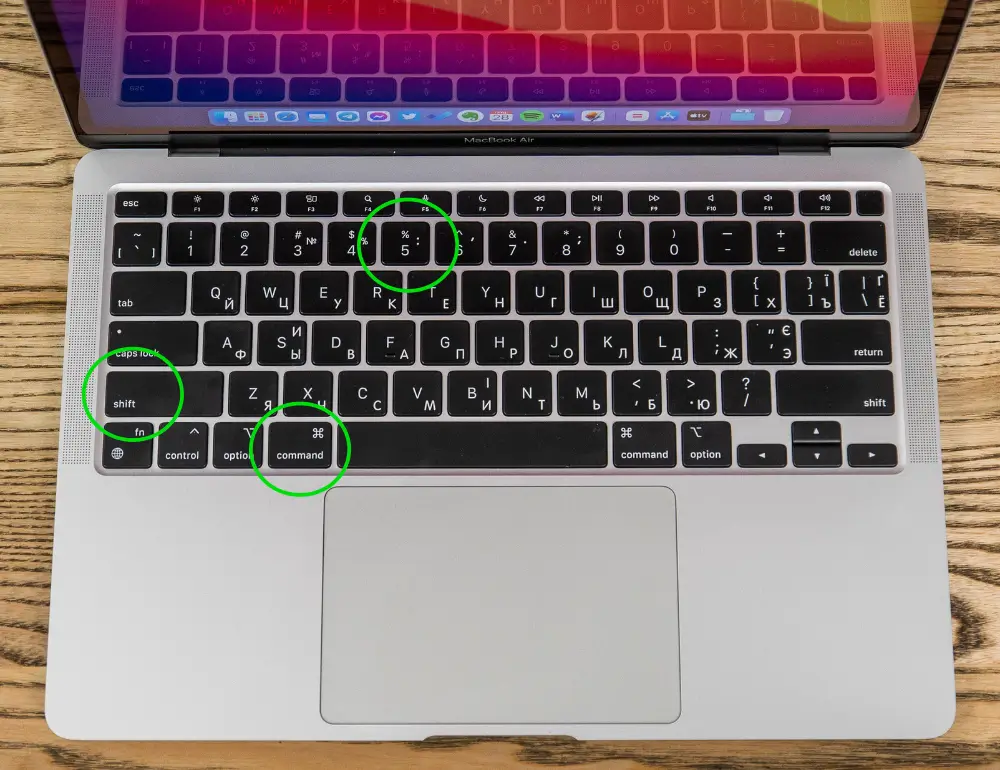
- Шорткат Command + Shift + 5 викликає просунуту панель запису скрінкастів і тонкого налаштування скріншотів.
До такої логіки управління потрібно звикнути після переходу зі звичайного ПК. Однак на практиці вбудований інструмент захоплення від Apple вважається одним із найзручніших рішень на ринку.
Зведена таблиця швидких команд
Для наочності варто зібрати всі робочі методи в єдину структуру. Це допоможе швидко освіжити пам’ять без повторного читання всього тексту.
| Операційна система | Поєднання клавіш | Який результат виходить |
| Windows | Print Screen | Копіює весь дисплей у буфер |
| Windows | Win + PrtScn | Зберігає файл у папку “Знімки екрана” |
| Windows | Win + Shift + S | Викликає панель точного виділення області |
| macOS | Cmd + Shift + 3 | Зберігає картинку всього екрана на робочий стіл |
| macOS | Cmd + Shift + 4 | Дає можливість обвести потрібний фрагмент |
Така шпаргалка закриває абсолютну більшість повсякденних завдань. Сторонні програми на кшталт Lightshot має сенс ставити тільки заради прямого завантаження картинок у хмарні сховища.
Де знайти збережені файли
Часта проблема новачків полягає в тому, що знімок зроблено, але куди він подівся, абсолютно незрозуміло. Логіка збереження безпосередньо залежить від обраного методу захоплення.
Якщо натискався тільки Print Screen, картинка фізично ніде не лежить, вона висить в оперативній пам’яті. Щоб зробити з неї повноцінний файл, потрібно відкрити будь-який графічний редактор і натиснути «Вставити» (Ctrl + V).
Якщо використовувалося поєднання з клавішею Win, операційка автоматично створює готове зображення. Знайти його можна за стандартним шляхом: «Цей комп’ютер» – “Зображення” – «Знімки екрана». На макбуках шукати нічого не потрібно, оскільки система за замовчуванням складає всі скріншоти прямо на робочий стіл у вигляді готових файлів.
Часті запитання
Чому під час натискання Print Screen нічого не відбувається?
Візуально цей процес часто ніяк не відображається: екран не моргає, а звуку затвора немає. Картинка тихо копіюється в буфер. Просто відкрийте Paint або діалог у Telegram і натисніть Ctrl+V, зображення одразу з’явиться.
Як зробити довгий скріншот із прокруткою сторінки?
Базові інструменти операційних систем поки що не вміють робити прокрутку. Для захоплення цілого сайту доведеться використовувати вбудовані функції браузерів (наприклад, в Edge це робиться поєднанням Ctrl+Shift+S) або завантажувати спеціальні плагіни.
Що робити, якщо клавіша PrtScn зламана?
Завжди можна викликати системну програму «Ножиці» через меню «Пуск» мишкою. Також виручає екранна клавіатура або перепризначення неробочої кнопки через безкоштовні утиліти з налаштування системи.



